近期訂單與作廢重開 (Recent orders)
此內容適用於 5.0 (Preview)。 切換至 4.5(目前版本) 以查看目前正式版文件。
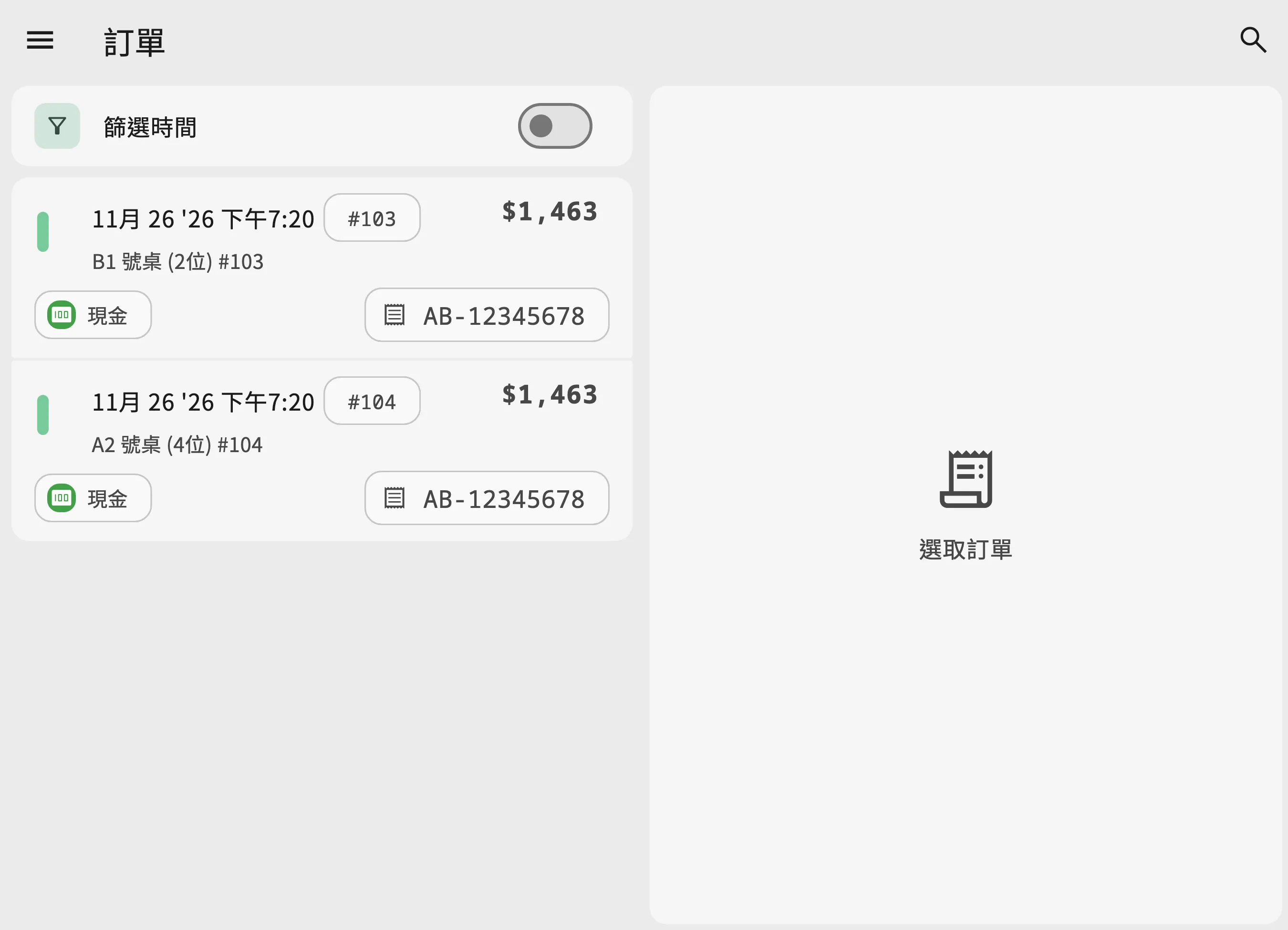
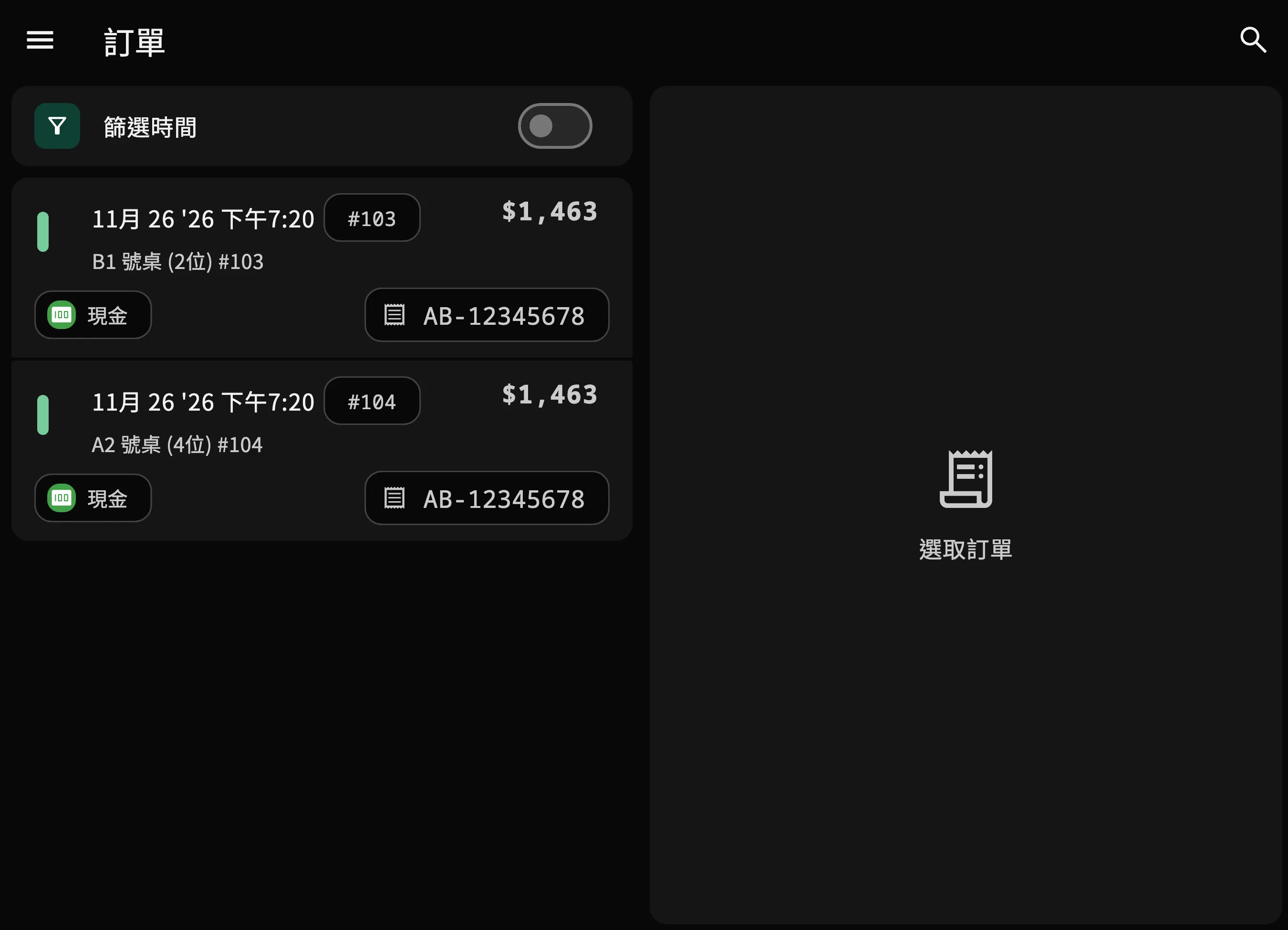
近期訂單 (Recent orders) 預設列出門市最近已結帳完成的訂單清單。點選任一筆訂單即可查看詳細餐點內容、付款方式與電子發票資訊。
自訂日期時間篩選 (Custom date time filter)
Section titled “自訂日期時間篩選 (Custom date time filter)”若您需要查找特定時段結帳的訂單,請開啟 自訂日期時間篩選 (Custom date time filter) 並點擊選擇時間範圍,即可將清單縮小至指定結帳時段內的訂單。
搜尋訂單 (Search for orders)
Section titled “搜尋訂單 (Search for orders)”點擊搜尋圖示,在輸入框中鍵入訂單自訂名稱、桌號或訂單編號並按下搜尋,即可快速找到符合條件的訂單。
訂單操作項目 (Order actions)
Section titled “訂單操作項目 (Order actions)”| 操作項目 | 說明 |
|---|---|
| 補印收據 (Reprint receipt) | 重新列印一份交易明細收據。 |
| 補印發票 (Reprint invoice) | 若有開立電子發票,可補印電子發票證明聯(單據上方會標示 COPY / 補印 字樣以利區別正本)。 |
| 變更點單區/桌位 (Change order section) | 針對已完成的內用訂單,點擊點單區旁的鉛筆圖示可修改歸屬桌位並更新報表統計。 |
| 變更自訂名稱 (Change custom name) | 點擊自訂名稱旁的鉛筆圖示可新增或修改已完成訂單的顧客稱呼/備註名稱。 |
| 變更付款方式 (Change payment type) | 若訂單類型允許且當前員工具有權限,可點擊付款方式旁的鉛筆圖示修正收款方式(例如:將誤按的現金改為信用卡)。 |
| 作廢訂單 (Void order) | 作廢已付款完成的訂單(詳見下方說明)。 |
| 檢視活動紀錄 (Show activities) | 列出此筆訂單從開單、加點、出單到結帳的所有歷史操作軌跡與時間戳記。 |
作廢訂單與複製重開 (Void order)
Section titled “作廢訂單與複製重開 (Void order)”當已完成結帳的訂單需要退貨、換開發票或大幅修改品項時,可執行作廢作業:
- 點擊 作廢訂單 (Void order)。
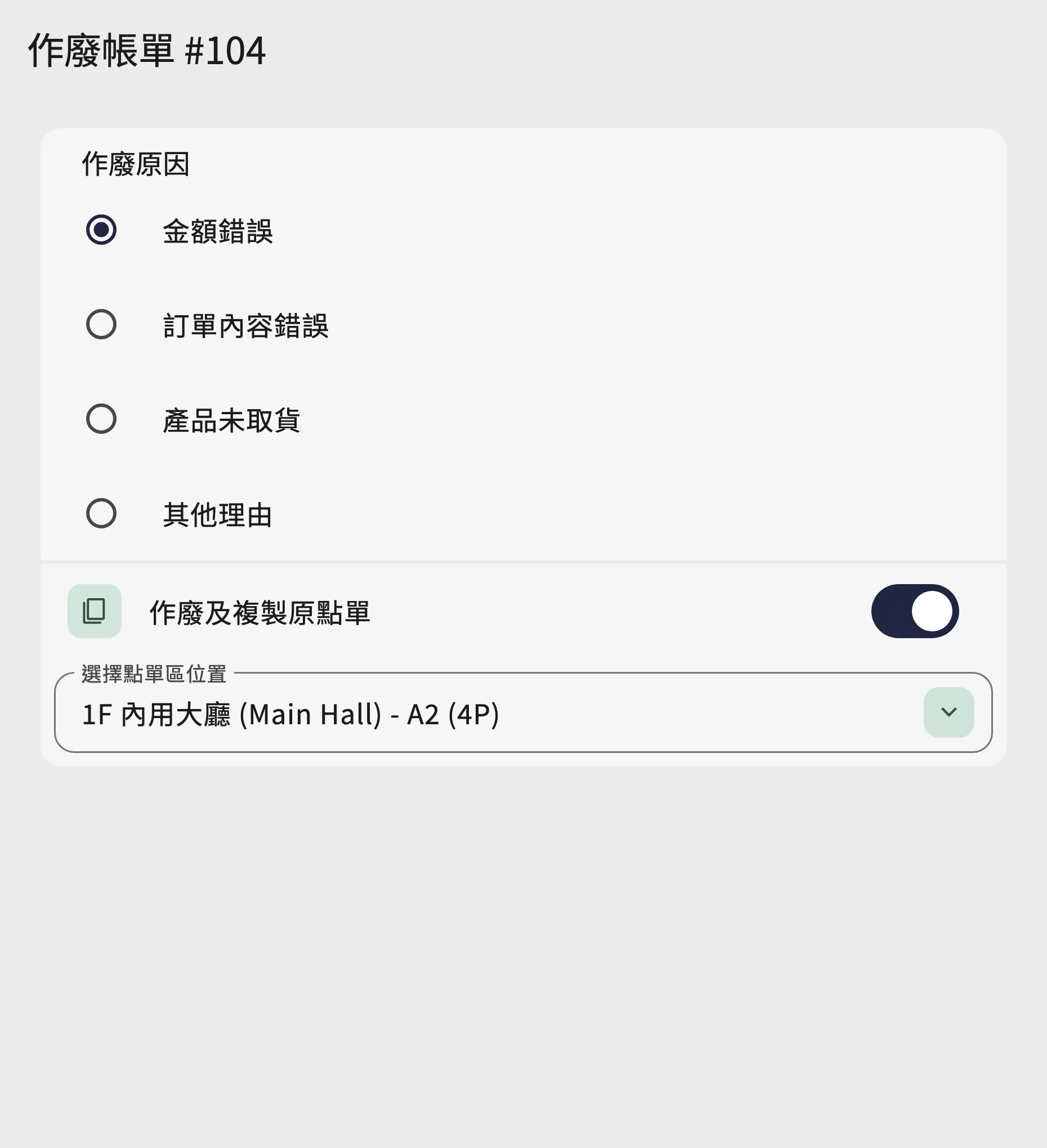
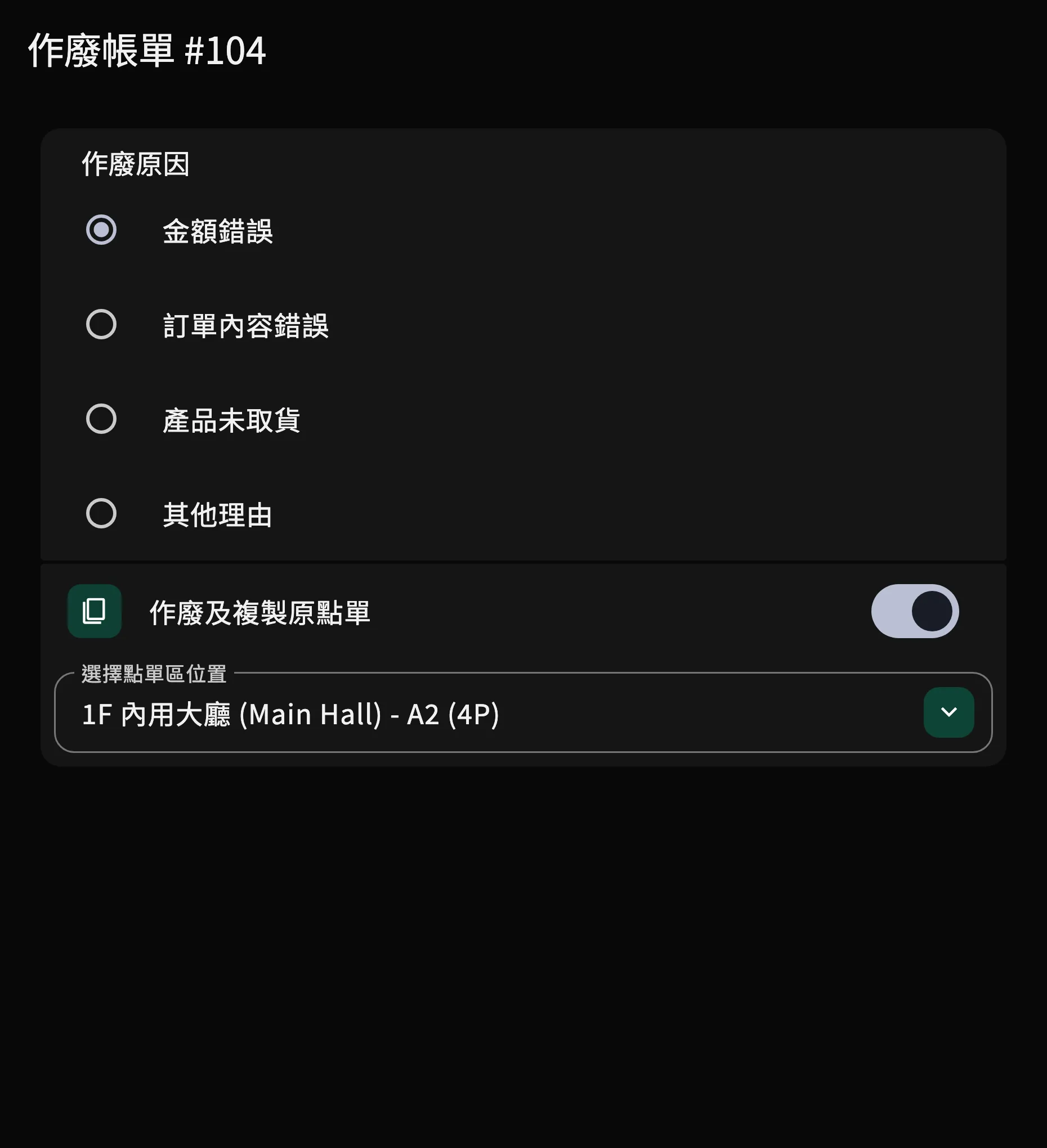
- 選擇預設的作廢原因,或選擇「其他 (Other)」手動輸入原因。
- 若門市有啟用庫存管理且該訂單包含追蹤庫存的品項,可開啟 退回庫存 (Return inventory) 自動建立退貨調整並加回庫存數量(當勾選「作廢並複製」時此選項會自動停用,避免重複計算)。
- 若需要保留原餐點內容重新結帳(例如:補打統編或改刷其他卡片),請勾選 作廢並複製 (Void and copy) 並選擇新訂單要放置的目標位置。
- 按下 確認 (Confirm) 並輸入授權 PIN 碼即可完成作廢。