
結帳與收銀付款操作
此內容適用於 5.0 (Preview)。 切換至 4.5(目前版本) 以查看目前正式版文件。
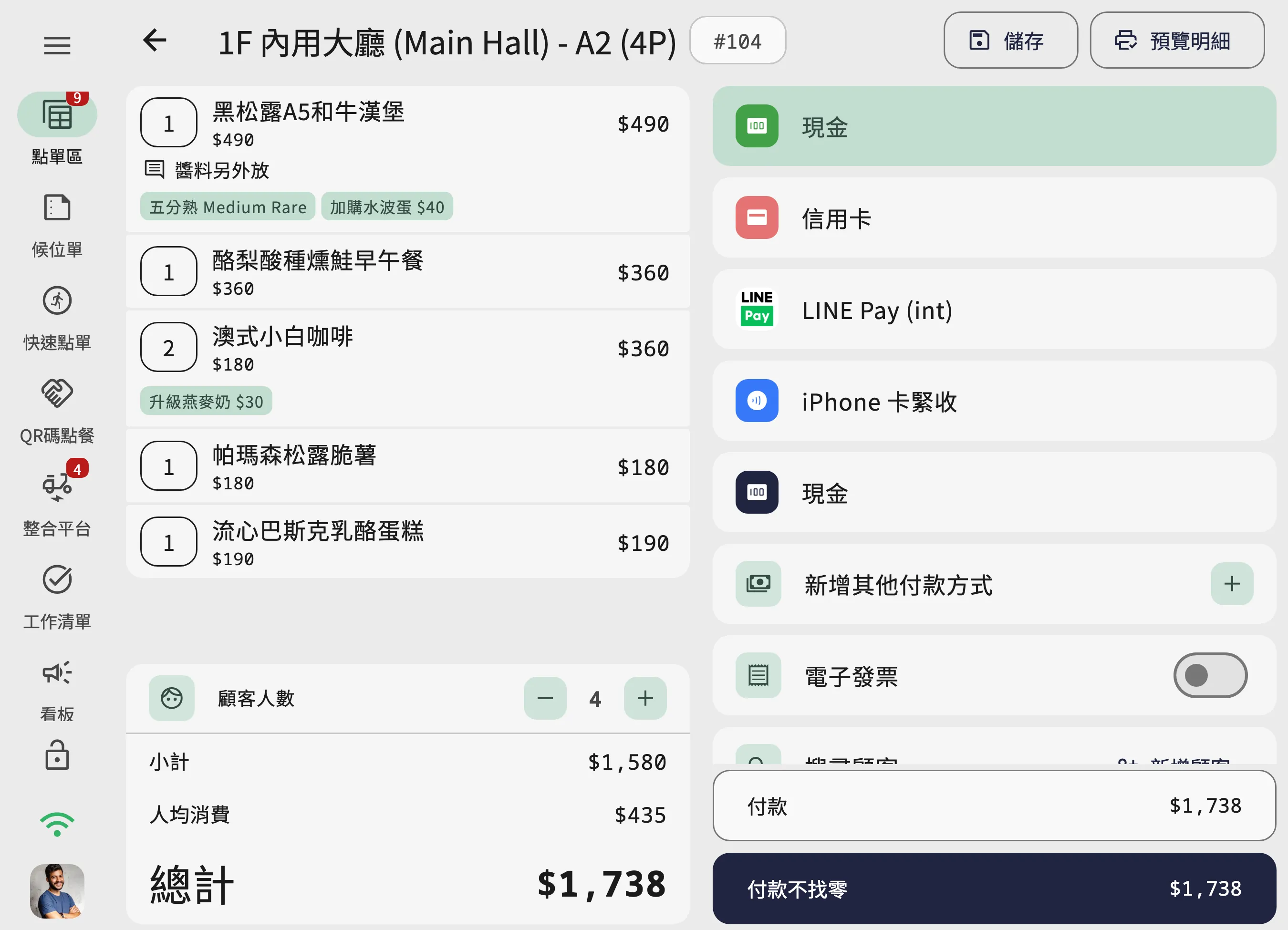
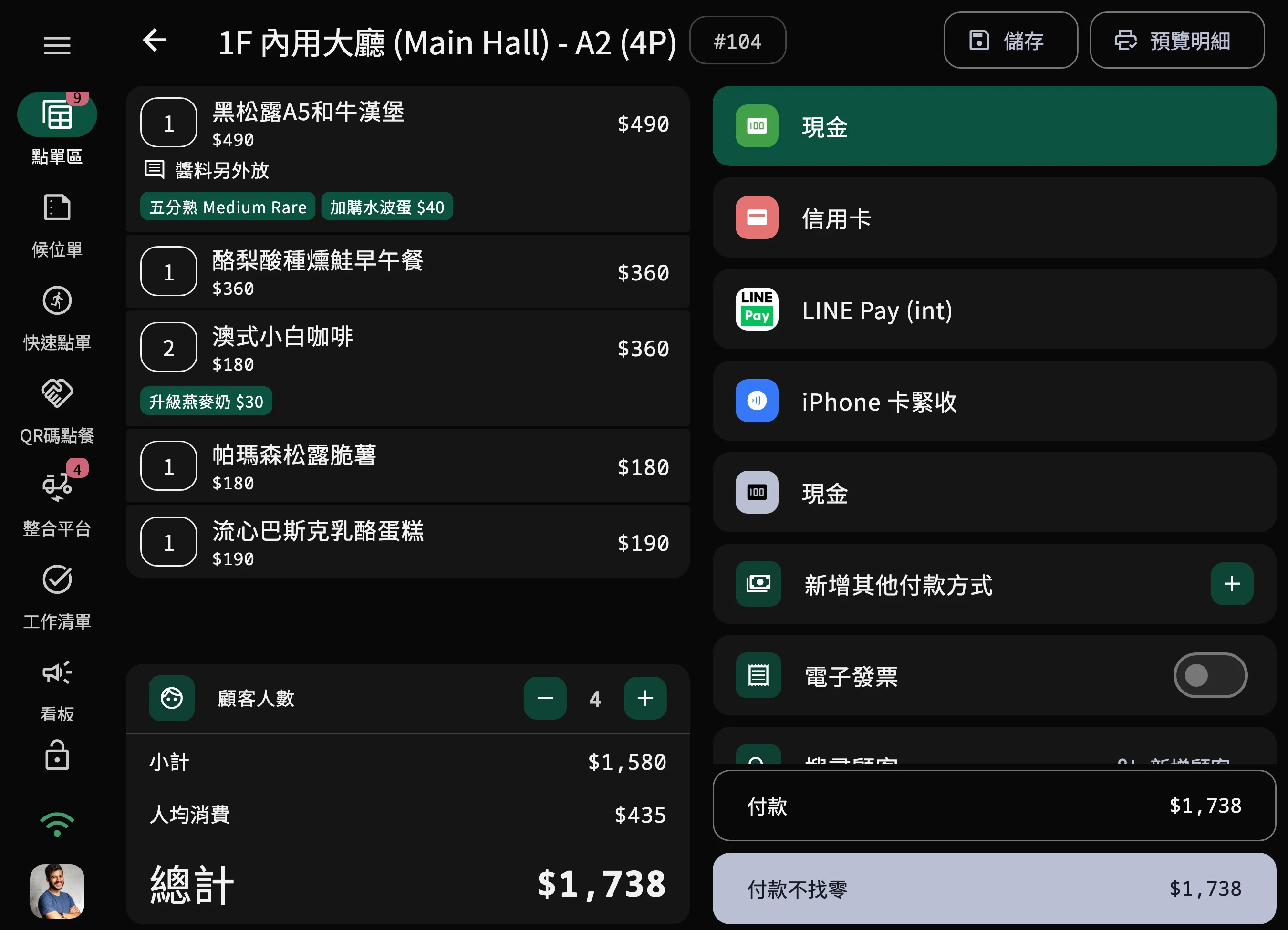
結帳畫面讓您在完成訂單前檢視餐點明細、調整服務費、套用折扣、輸入發票載具與統編,並選擇多元支付方式完成交易。
檢視與調整 (Review & Adjust)
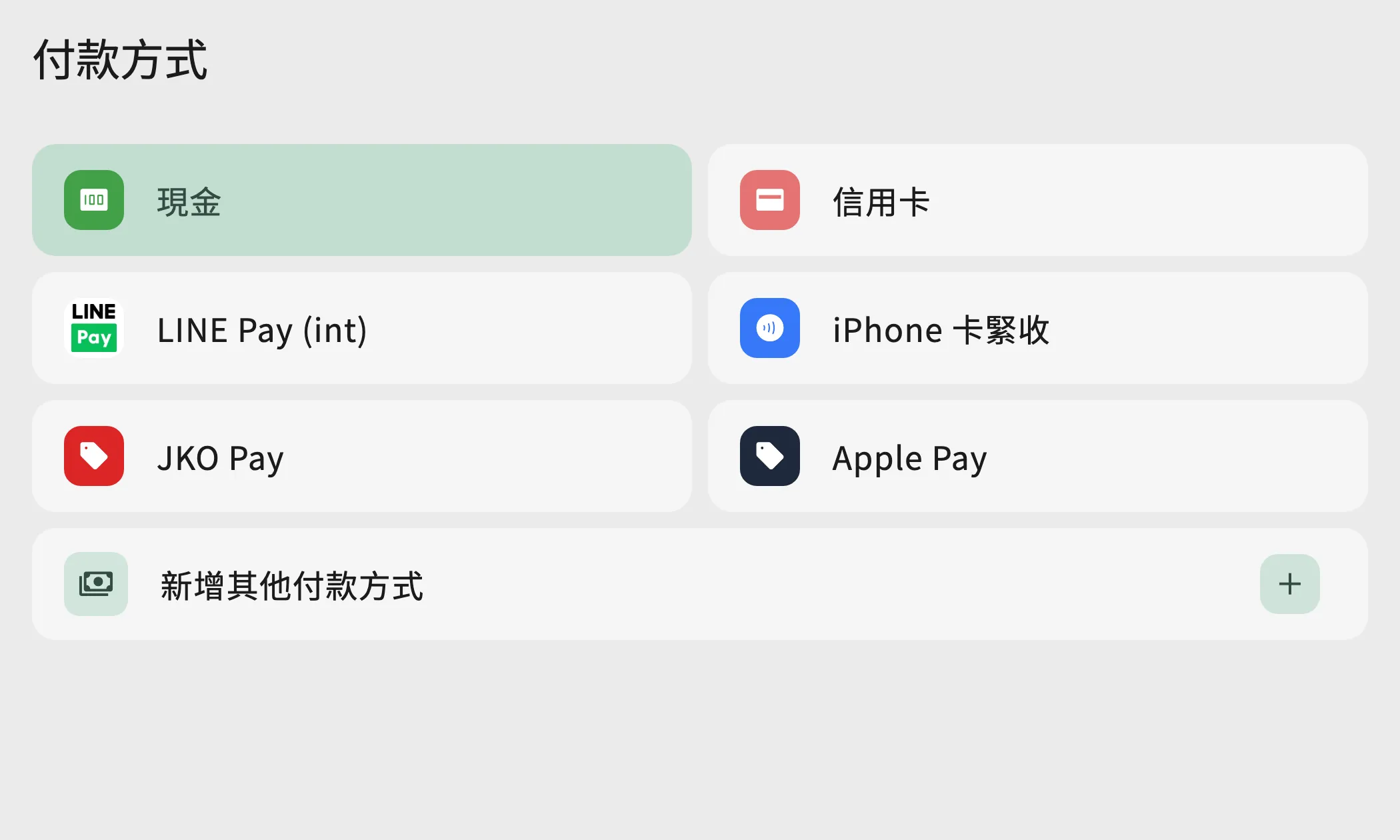
Section titled “檢視與調整 (Review & Adjust)”核對訂單明細與應付總額,並自付款方式清單中選擇支付管道(現金、信用卡、LINE Pay、Tap to Pay、自訂支付方式等)。
結帳輔助操作
Section titled “結帳輔助操作”| 操作 | 說明 |
|---|---|
| 暫存訂單 (Save order) | 保留目前訂單內容與桌位,稍後再行結帳。 |
| 部分付款 / 分次付款 (Split payment) | 允許顧客先支付部分金額(如:先付 500 現金,其餘刷卡)。 |
| 列印結帳預覽單 (Print order preview) | 列印消費明細單供顧客核對,訂單狀態將變更為藍色表示正在結帳中。 |
服務費與折扣折抵 (Service Charge & Discounts)
Section titled “服務費與折扣折抵 (Service Charge & Discounts)”- 服務費: 可點擊開關個別啟用或停用本單服務費,或點擊鉛筆圖示微調服務費趴數。
- 折扣類型: 折扣會套用至訂單小計(折抵後總額最低為 0),支援三種模式:
- 金額 (Amount): 手動輸入固定折抵金額。
- 百分比 (Percentage): 依小計百分比折抵。
- 折扣樣板 (Template): 套用預先設定好的常用優惠折扣。
電子發票開立 (載具、統編與捐贈)
Section titled “電子發票開立 (載具、統編與捐贈)”於結帳頁可切換是否開立電子發票,啟用時可設定:
- 共通性載具 / 手機條碼或愛心碼: 點擊鍵盤圖示手動輸入,或點擊該列開啟相機掃描。
- 統一編號 (Company tax ID): 點擊輸入 8 位買受人統一編號,系統會自動校驗統編邏輯。
會員整合 (Ocard 與 QUEUE 內建會員)
Section titled “會員整合 (Ocard 與 QUEUE 內建會員)”Ocard 會員集點與優惠券折抵 (OCardWidget)
Section titled “Ocard 會員集點與優惠券折抵 (OCardWidget)”- 點擊 Ocard 按鈕連結顧客的 Ocard 會員帳號。
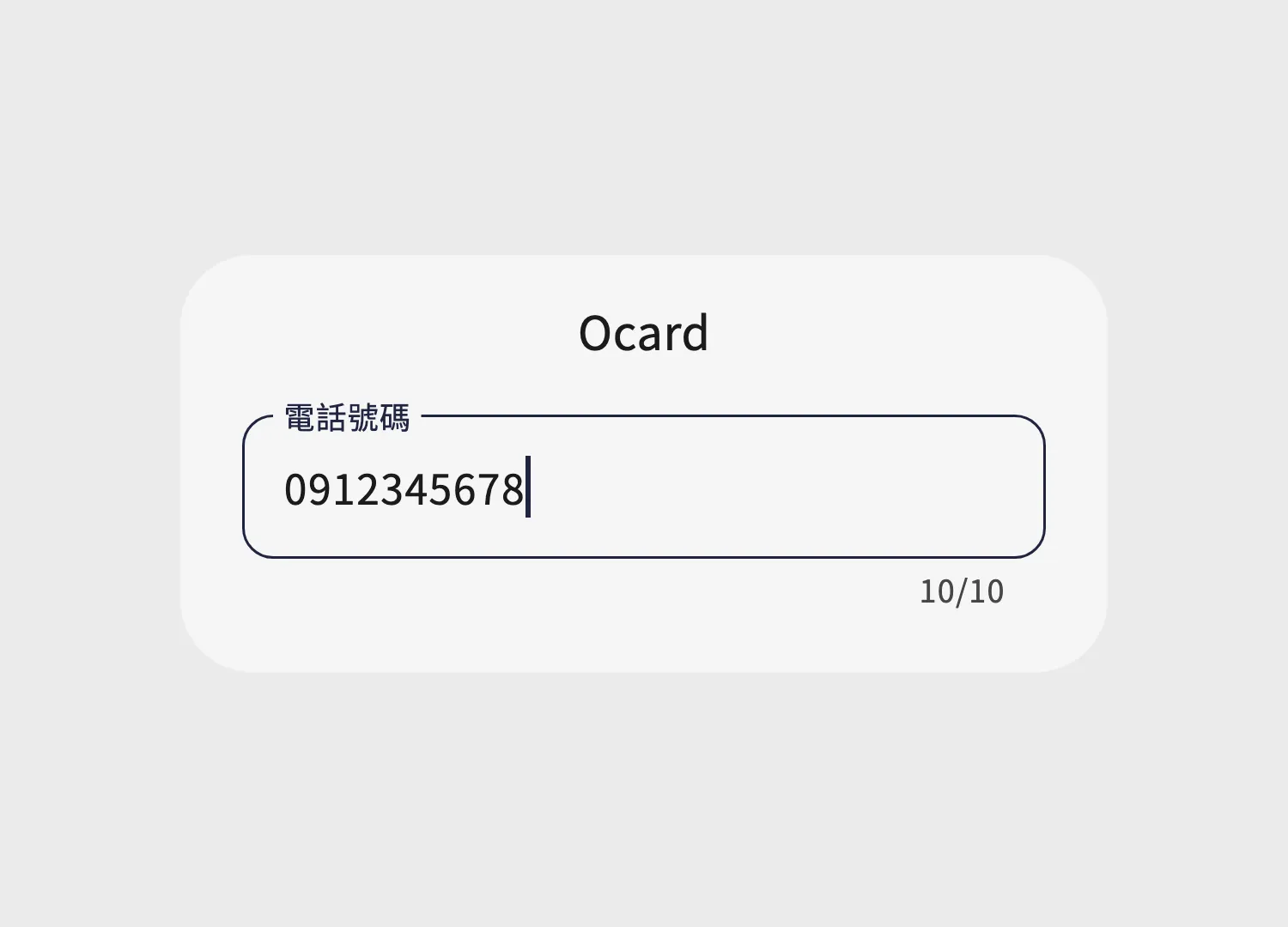
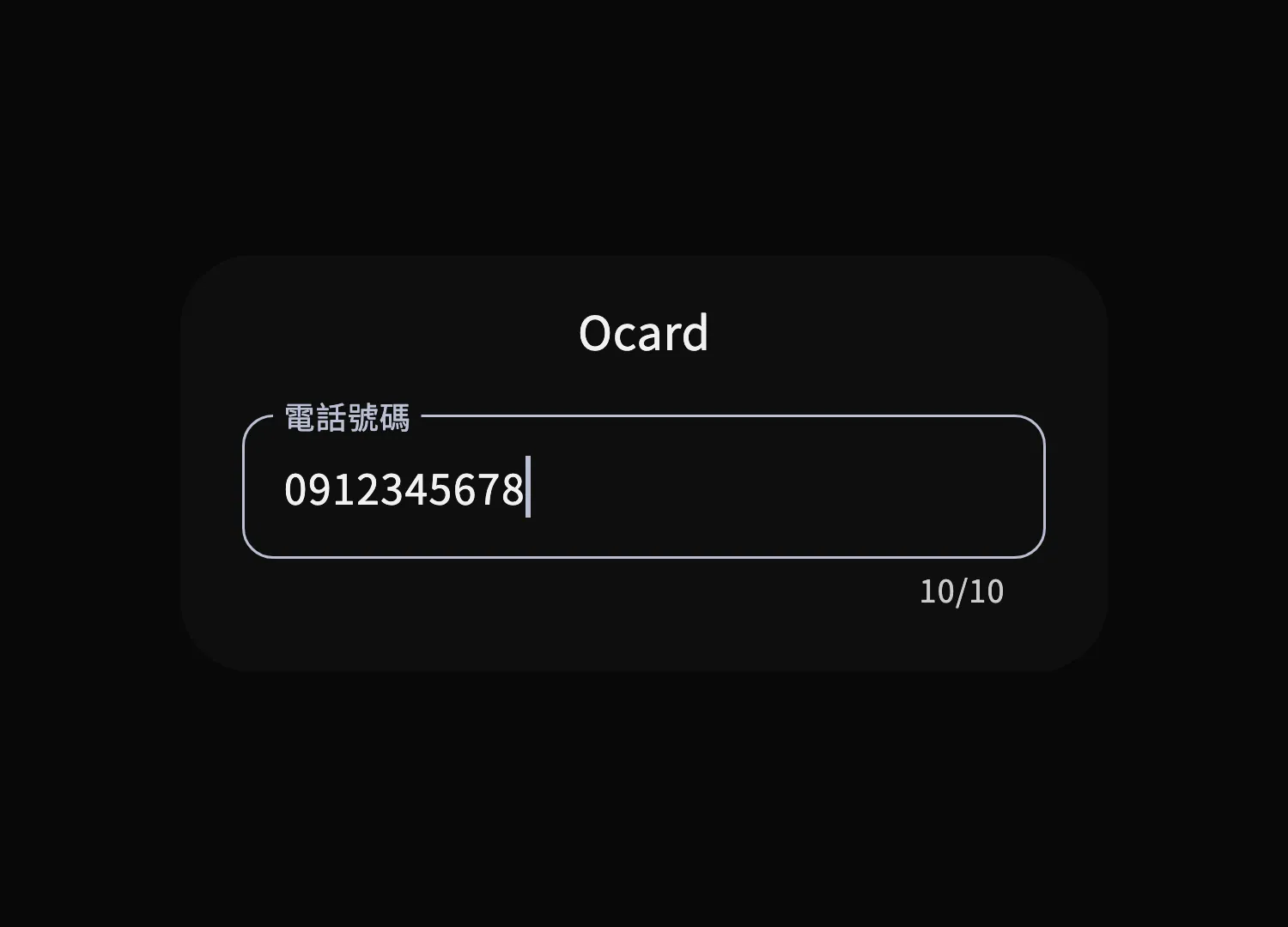
- 輸入顧客手機號碼並點擊搜尋,即可檢視會員資訊、累積點數與可兌換的優惠券。
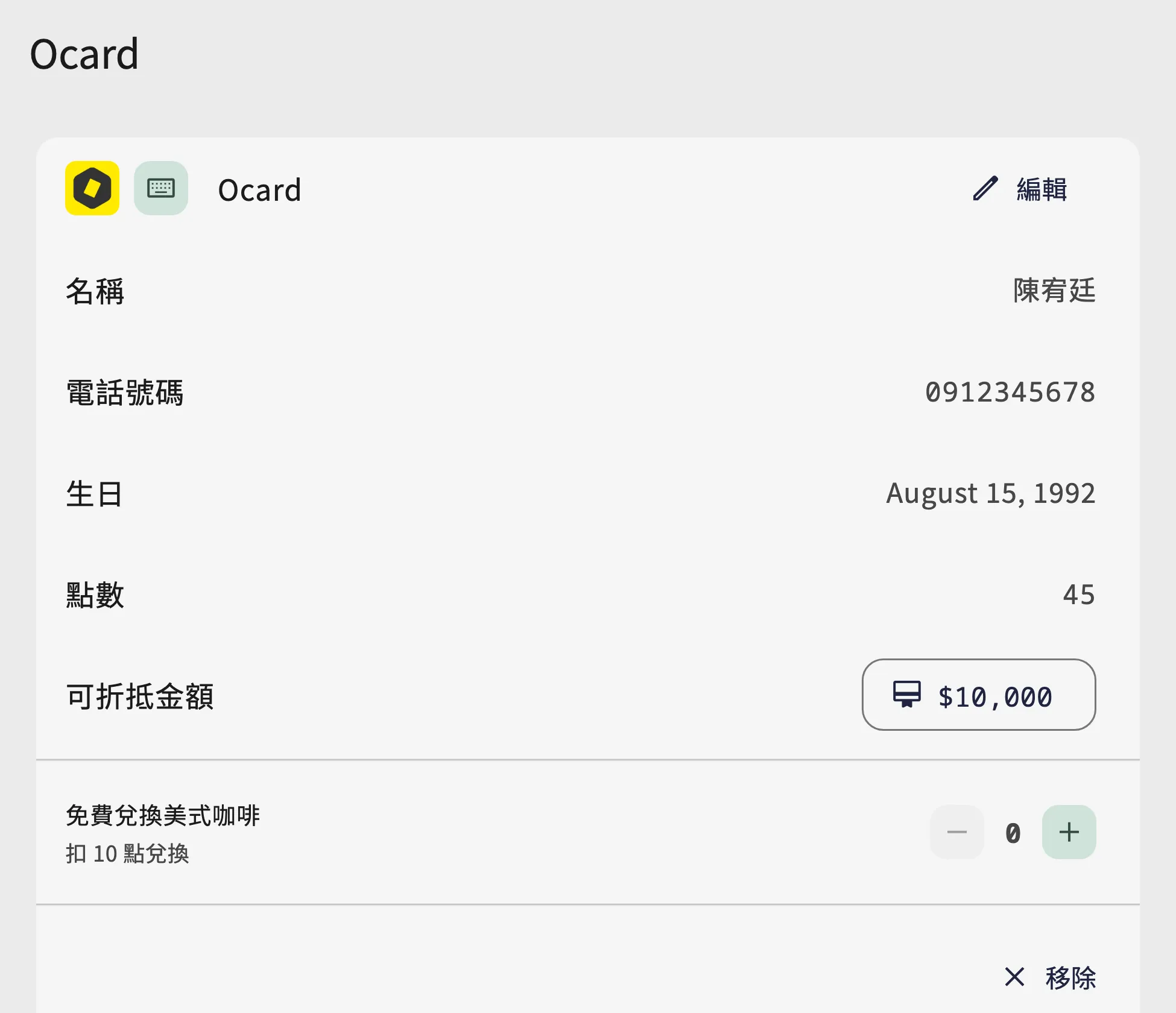
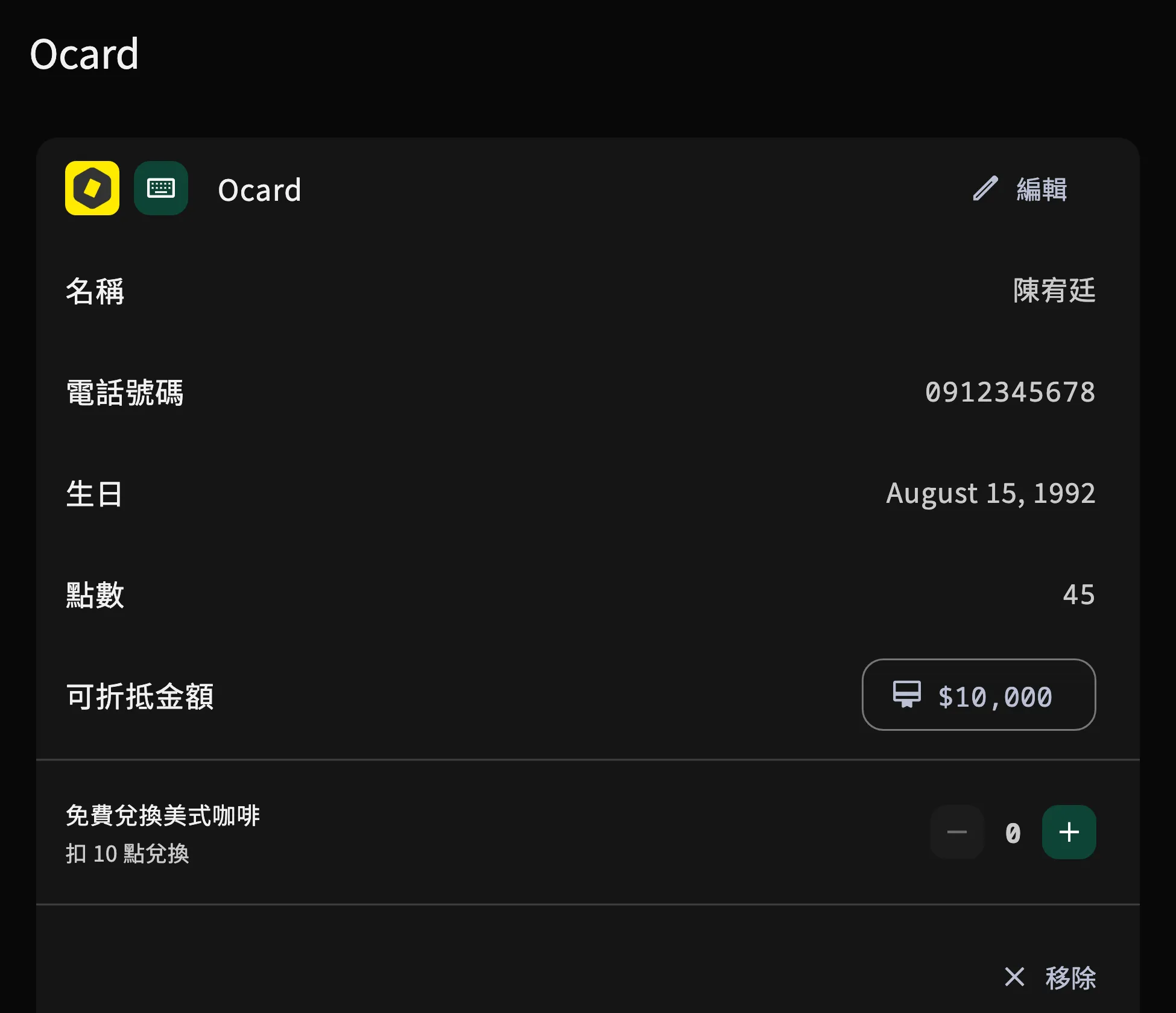
- 點數與電子票券兌換: 直接點選畫面上的可用優惠券或點數折抵項目,系統會自動套用優惠折扣至訂單;結帳完成後亦會自動將本次消費點數發送至顧客 Ocard 帳戶。
- 點擊編輯按鈕可更新顧客姓名或生日資訊。
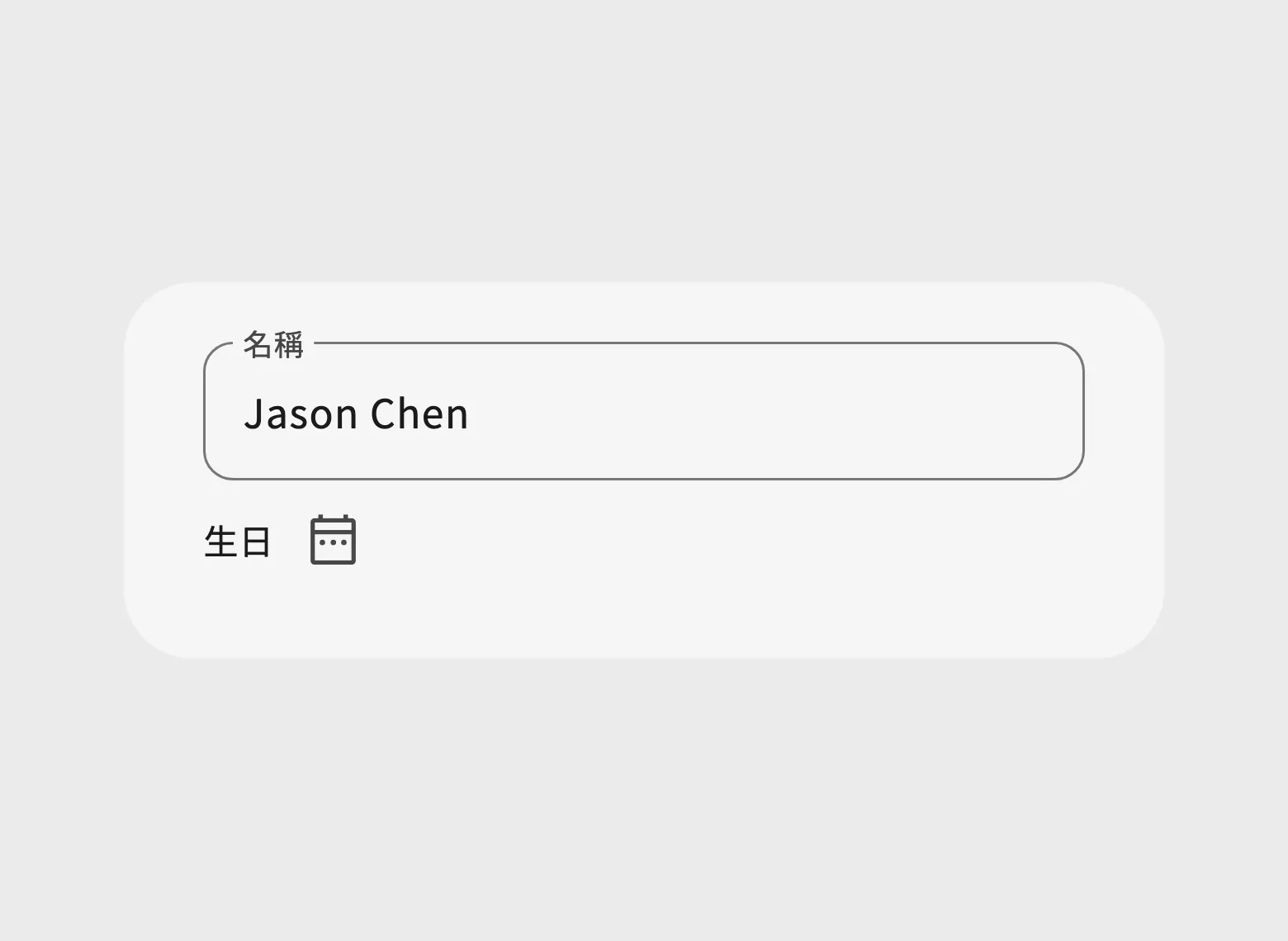
QUEUE 內建會員 (QUEUE Customer)
Section titled “QUEUE 內建會員 (QUEUE Customer)”點擊 顧客 (Customers) 按鈕可搜尋現有會員並將訂單歸戶至該顧客名下。
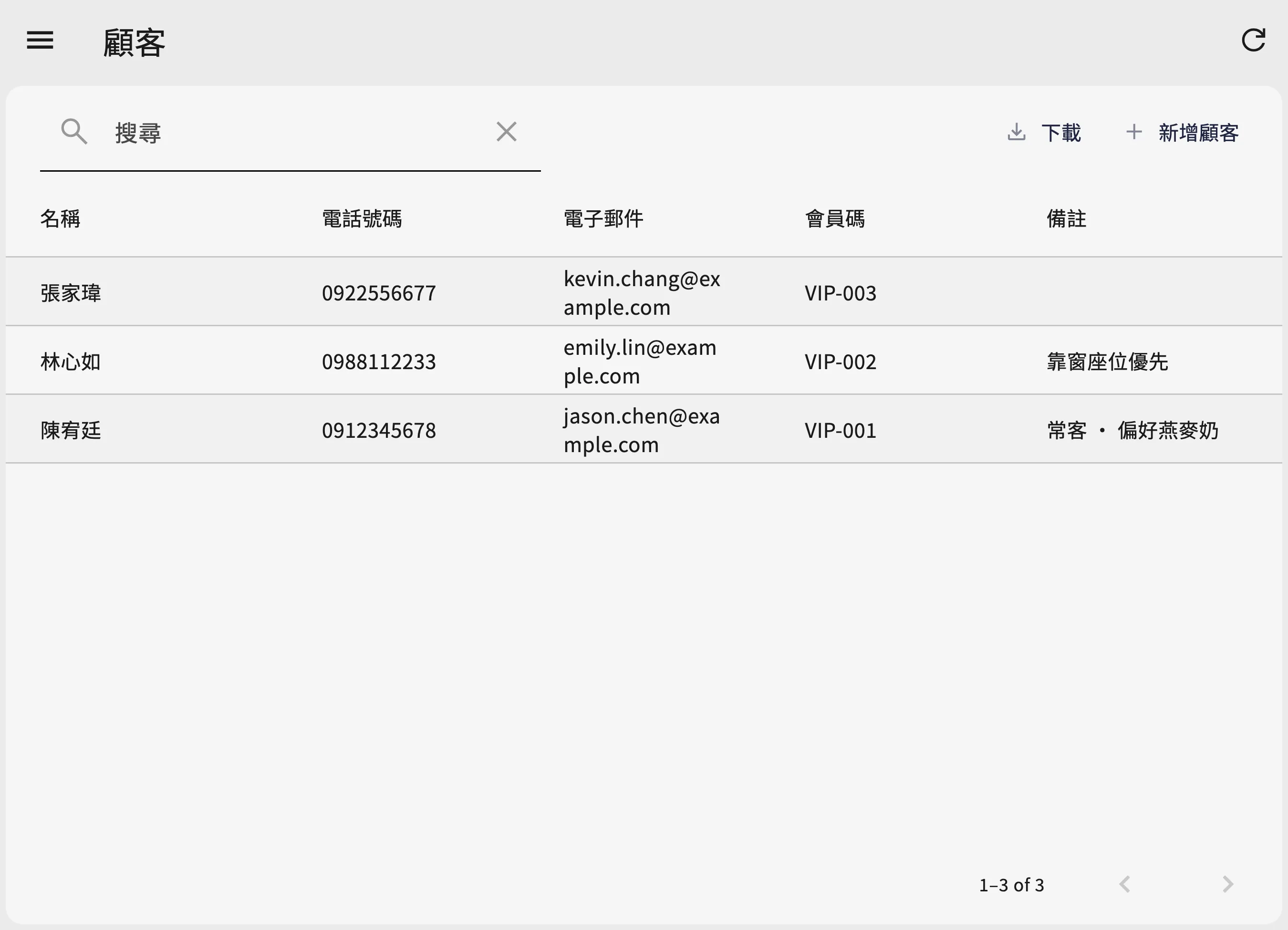
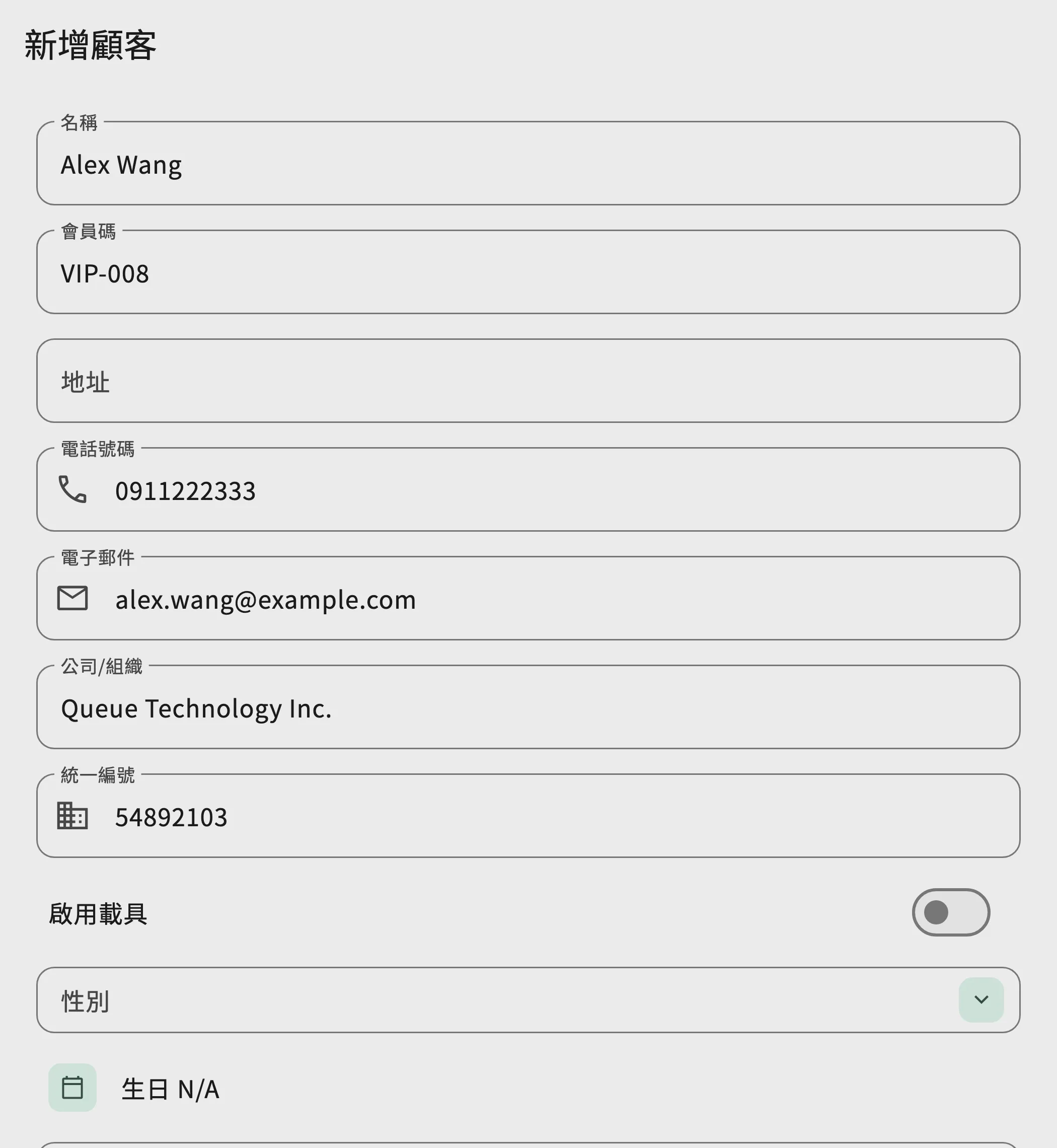
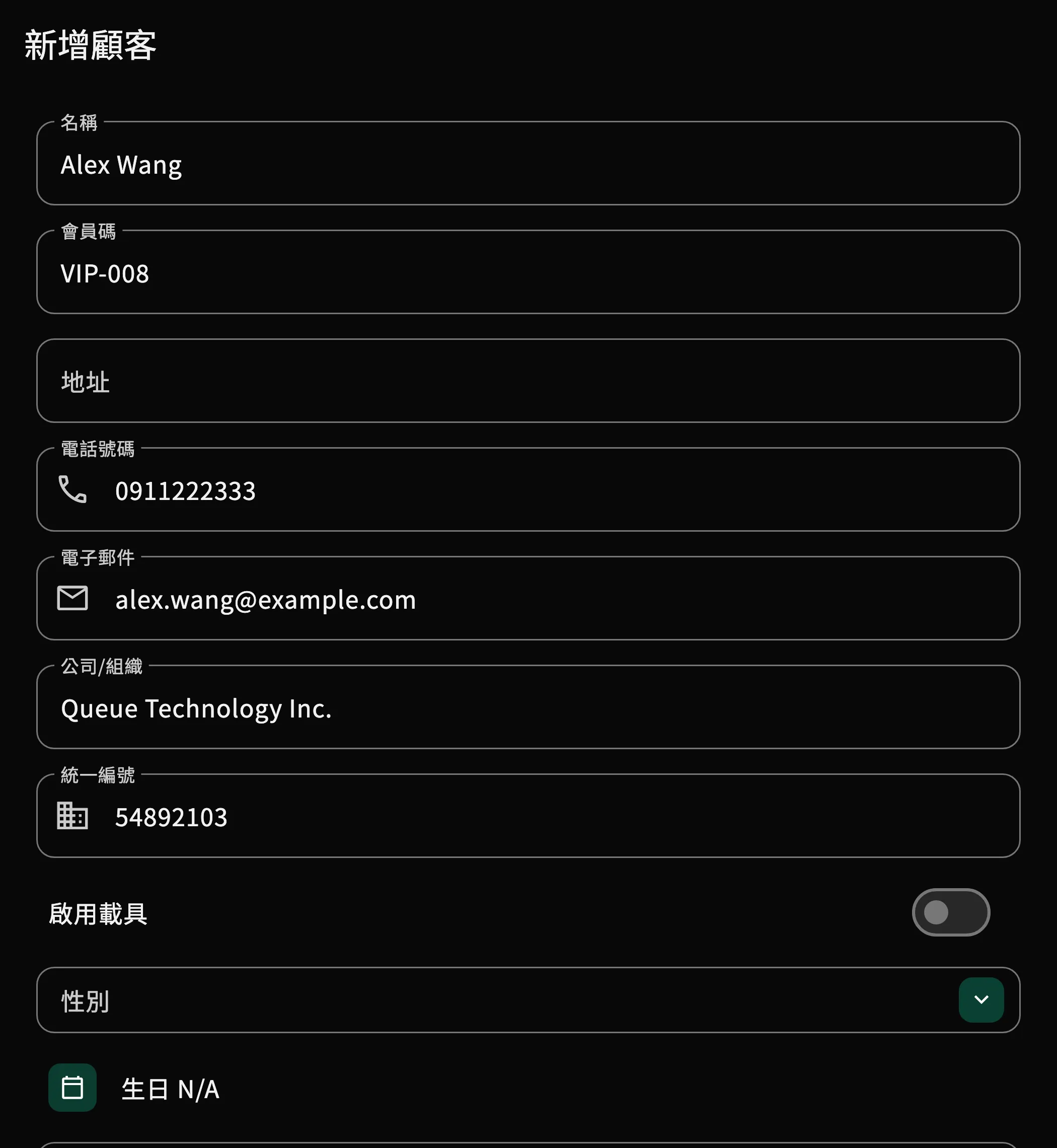
若為新顧客,點擊「新增顧客」圖示並輸入基本資料,儲存後即會自動綁定至本筆訂單。
進階支付方式與收銀流程
Section titled “進階支付方式與收銀流程”原生 LINE Pay 串接 (LINE Pay (int))
Section titled “原生 LINE Pay 串接 (LINE Pay (int))”當門市啟用 原生 LINE Pay (LINE Pay (int)) 串接模組時:
- 於結帳畫面選擇 LINE Pay 串接付款方式,並點擊 付款 (Pay now)。
- 請顧客開啟手機 LINE App 出示 18 碼 LINE Pay 一次性付款條碼。
- 使用外接條碼掃描槍或平板內建鏡頭掃描顧客的 18 碼條碼。
- 自動帶入電子發票手機條碼載具: 若該筆訂單已開啟電子發票,且顧客已在 LINE Pay 中綁定財政部手機條碼載具(
/XXXXXXX),QUEUE POS 會在掃描付款碼時自動擷取並帶入發票載具,顧客無須出示第二次條碼! - 處理
LINE Pay Failed錯誤: 若顧客條碼已逾時(LINE Pay 付款碼每 60 秒更新一次)、重複掃描或餘額不足,系統會跳出LINE Pay Failed視窗。請關閉視窗並請顧客重新整理 LINE Pay 條碼後再掃描一次。
iPhone 卡緊收 (Tap to Pay on iPhone) 與配對讀卡機模式
Section titled “iPhone 卡緊收 (Tap to Pay on iPhone) 與配對讀卡機模式”當門市於 設定 > iPhone 卡緊收 (Tap to Pay on iPhone) 完成設定後:
- iPhone 直接感應收款: 若直接在支援 Tap to Pay 的 iPhone 上操作 QUEUE POS,選擇 Tap to Pay 並點擊 付款 (Pay now),即可請顧客將實體感應信用卡、Apple Pay 或 Google Pay 靠近 iPhone 完成感應扣款。
- iPad 主機配對 iPhone 讀卡機模式: 若櫃檯主收銀機為 iPad,可將店內的 iPhone 切換為 讀卡機專用模式 並與 iPad 配對。結帳時於 iPad 點選 Tap to Pay,收款指令會即時傳送至配對的 iPhone 喚醒感應畫面,感應核准後 iPad 即會自動完成結帳並印出收據與發票。
手動信用卡紀錄 (獨立刷卡機 / 非串接卡機)
Section titled “手動信用卡紀錄 (獨立刷卡機 / 非串接卡機)”若門市使用未與 POS 網路串接的獨立刷卡機(由店員在銀行刷卡機上單獨輸入金額刷卡):
- 在結帳畫面選擇手動 信用卡 (Credit Card) 付款方式。
- 可選填輸入顧客信用卡的 卡號末四碼 (Last 4 digits),並點選 發卡組織 (Card Network)(支援
Visa、MasterCard、JCB、Amex、UnionPay銀聯或Other其他),方便日後對帳與關帳報表核對。 - 先在實體刷卡機上確認刷卡成功並印出簽單後,再點擊 QUEUE POS 的 付款 (Pay now) 完成訂單。
預收款 / 訂金 (Pre-payment / Prepaid)
Section titled “預收款 / 訂金 (Pre-payment / Prepaid)”適用於桌菜訂位、客製蛋糕或大型聚餐需事先收取訂金(預收款)的情境:
- 開啟該筆預訂訂單並進入 付款 畫面。
- 選擇 預收款 (
Pre-payment) 或透過 部分付款 (Split payment) 記錄顧客預先支付的訂金金額,並將訂單暫存保留。 - 當顧客實際到店消費完畢準備結清尾款時,開啟同一張訂單,系統會自動扣除已支付的預收訂金,僅需針對剩餘尾款進行結帳。
月結 / 掛帳 (Consolidate / Consolidate Later)
Section titled “月結 / 掛帳 (Consolidate / Consolidate Later)”適用於企業簽約戶、飯店房客或常客採月結/定期彙總結帳的情境:
- 必須先綁定 QUEUE 顧客: 在使用「月結/掛帳 (
Consolidate)」前,務必先在結帳畫面點擊「顧客 (Customers)」將訂單綁定至指定的 QUEUE 顧客檔案(未綁定顧客將無法使用月結)。 - 選擇 月結 (
Consolidate) 付款方式並點擊 付款 (Pay now)。 - 該筆訂單即會完成並計入該顧客的應收掛帳餘額中。
- 日後顧客要一次結清帳款時,可前往左側選單 顧客 (Customers) > 點選該名顧客 > 月結帳款 (Consolidate payments) > 點擊 付款 (Make payment) 選擇實際收款方式完成沖帳。
完成結帳 (Pay Now)
Section titled “完成結帳 (Pay Now)”- 現金結帳: 點選現金時,系統於左側提供常用面額快選按鈕(如
100、500、1000)並自動計算應找零金額。 - 確認收款: 點擊或滑動 付款 (Pay now) 按鈕即可完成交易、印出收據與電子發票,並自動返回點餐畫面服務下一位顧客。