當門市申辦 台新銀行 (A910/A920) 或 中國信託 (CTBC) 刷卡機並加購「信用卡機聯動串接」模組後,即可透過門市區域網路將 QUEUE POS 與刷卡機聯動,結帳時自動將應付金額傳送至刷卡機,免去人工重複輸入金額與打錯帳的風險。
| 銀行 / 刷卡機類型 |
區域網路連線埠 (Port) |
連線方式 |
| 台新銀行 (Taishin A910/A920) |
1234 |
區域網路 Wi-Fi / LAN TCP 連線 (<IP>:1234) |
| 中國信託 (CTBC) |
8000 |
區域網路 Wi-Fi / LAN TCP 連線 (<IP>:8000) |
請操作您的信用卡刷卡機:
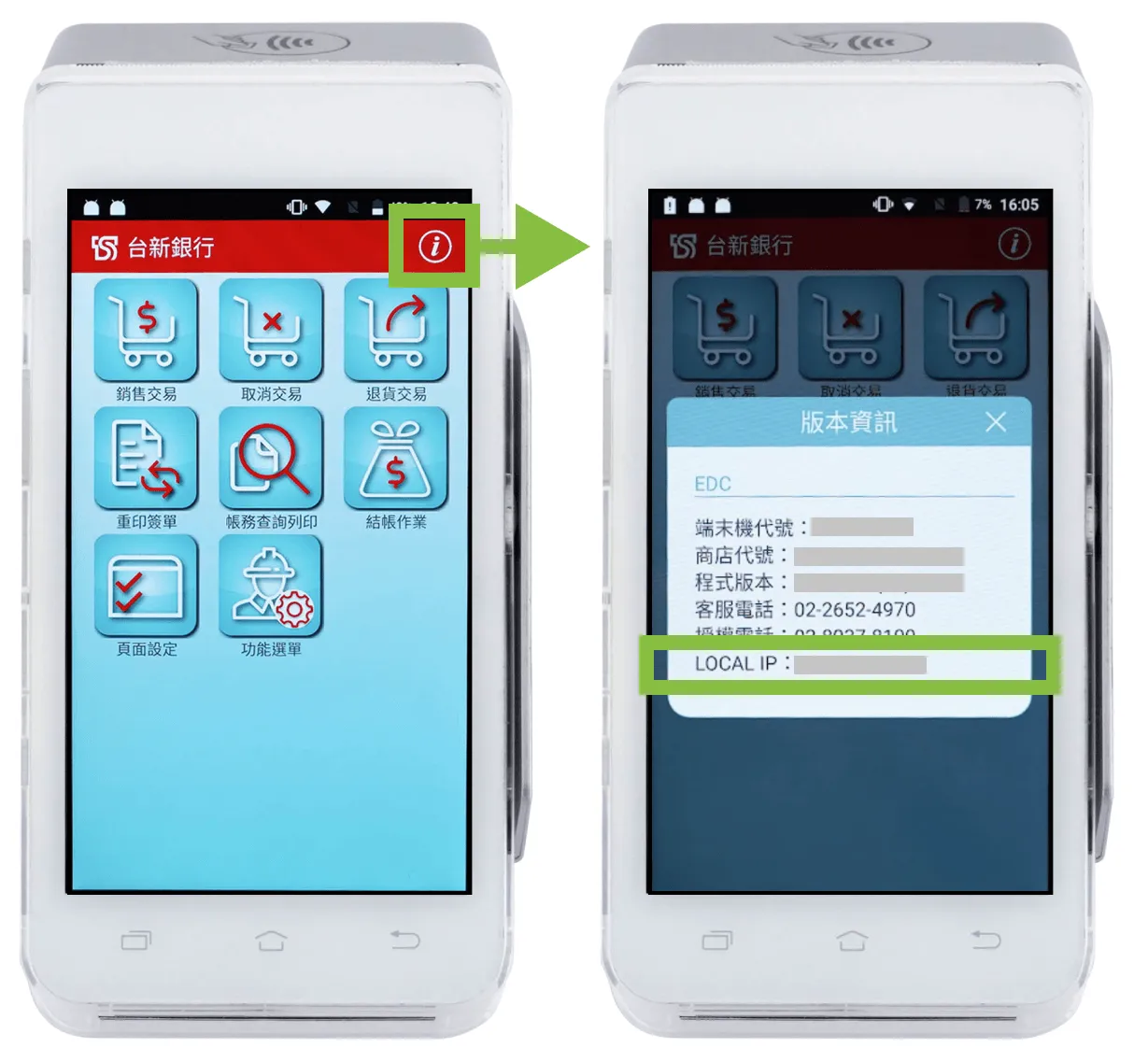
- 點擊功能選單右上方的 i 圖示(台新 A910/A920)或進入中國信託刷卡機的網路資訊畫面。
- 查看並記下 LOCAL IP 位址(例如:
192.168.1.150)。
請使用要用來結帳的平板或手機設備登入 QUEUE POS:
- 前往 設定 (Settings) > 機台設備 (Devices) > 點入第一個標示星號
* 的設備(即為當前使用的設備)。
- 開啟對應的 信用卡機 (Card Terminal) 選項(台新
port 1234 或中國信託 port 8000)。
- 將步驟 1 刷卡機顯示的 LOCAL IP 數字輸入到 IP 位址 欄位。
- 按下 儲存 (Save)。
確認已在 設定 > 付款方式 (Payment types) 中設定好綁定「台新刷卡機」或「中國信託刷卡機」的付款方式,接著回到 QUEUE POS 首頁:
- 開啟一張新的測試訂單(訂單金額須大於
$1 元)> 點擊 付款 (Payment)。
- 付款方式選擇已串接的 信用卡機 > 按下 付款 (Pay now)。
- 確認刷卡機畫面自動跳出對應結帳金額,即可感應、插卡或刷卡。交易成功後,在刷卡機按下 完成,QUEUE POS 即會自動完成該筆訂單並印出收據/電子發票。
結帳過程中,若刷卡機無法完成交易或通訊中斷,QUEUE POS 會顯示以下 4 種錯誤提示視窗。請依照對應步驟處理:
- 發生成因:QUEUE POS 無法透過區域網路連線至刷卡機 IP 的
port 1234(台新)或 port 8000(中信)。常見原因包含刷卡機休眠、刷卡機 IP 因路由器重啟而變動、POS 與刷卡機連上不同 Wi-Fi,或刷卡機未停留在收銀待機主畫面。
- 排解步驟:
- 喚醒刷卡機螢幕,並確認刷卡機正停留在收款待機主畫面。
- 核對刷卡機上的 LOCAL IP(見步驟 1)是否與 設定 > 機台設備 > 信用卡機 中輸入的 IP 完全一致。
- 確認 POS 平板與刷卡機連接在同一個門市 Wi-Fi 網路下。
- 確認無誤後,再次點擊 付款 (Pay now) 重試。
- 發生成因:POS 已送出金額至刷卡機,但刷卡機回傳格式異常、銀行端拒絕交易,或在回傳授權碼前網路瞬斷。
- 排解步驟:
- 請先檢查實體刷卡機狀態,切勿直接重刷顧客卡片! 查看刷卡機螢幕訊息,並確認刷卡機是否已經印出簽單。
- 若刷卡機已印出交易成功簽單:請不要再次感應刷卡。請在 QUEUE POS 改選一般不聯動的「手動信用卡」付款方式完成結帳入帳,避免顧客遭重複扣款。
- 若刷卡機顯示交易失敗或未印出簽單:關閉錯誤視窗,確認刷卡機回到待機畫面後,再次點擊 付款 重新發起交易。
- 發生成因:刷卡機回傳的實際授權金額與 QUEUE POS 該次請求的結帳金額不一致。
- 排解步驟:
- 檢查刷卡機印出的實體簽單金額,確認顧客實際被扣款的金額。
- 若刷卡機扣錯金額,請先直接在刷卡機上執行「取消/退貨」,再由 QUEUE POS 重新發起付款。
- 若是刻意分刷部分金額,請在 QUEUE POS 使用 部分付款 / 分次付款 (Split payment) 輸入該筆實際刷卡金額。
- 發生成因:收銀人員或顧客在刷卡機上按下了「取消」鍵,或超過感應卡片等待時間(逾時)。
- 排解步驟:
- 關閉 POS 上的「已取消」提示視窗(訂單仍會保留在未付款的結帳畫面)。
- 若顧客仍要刷卡,再次點擊 付款 (Pay now) 重新傳送金額至刷卡機,或改選其他付款方式。
遇到持續無法連線時,請依序檢查以下項目:
核對 IP 位址設定
- 確認步驟 1 刷卡機的 LOCAL IP 位址是否與步驟 2 QUEUE POS「機台設備」中的 IP 位址設定完全相同。
- 如不相同,請編輯 QUEUE POS 機台設備中的 IP 位址設定,並按下儲存。
檢查 Wi-Fi 連線:刷卡機需與 POS 使用相同 Wi-Fi
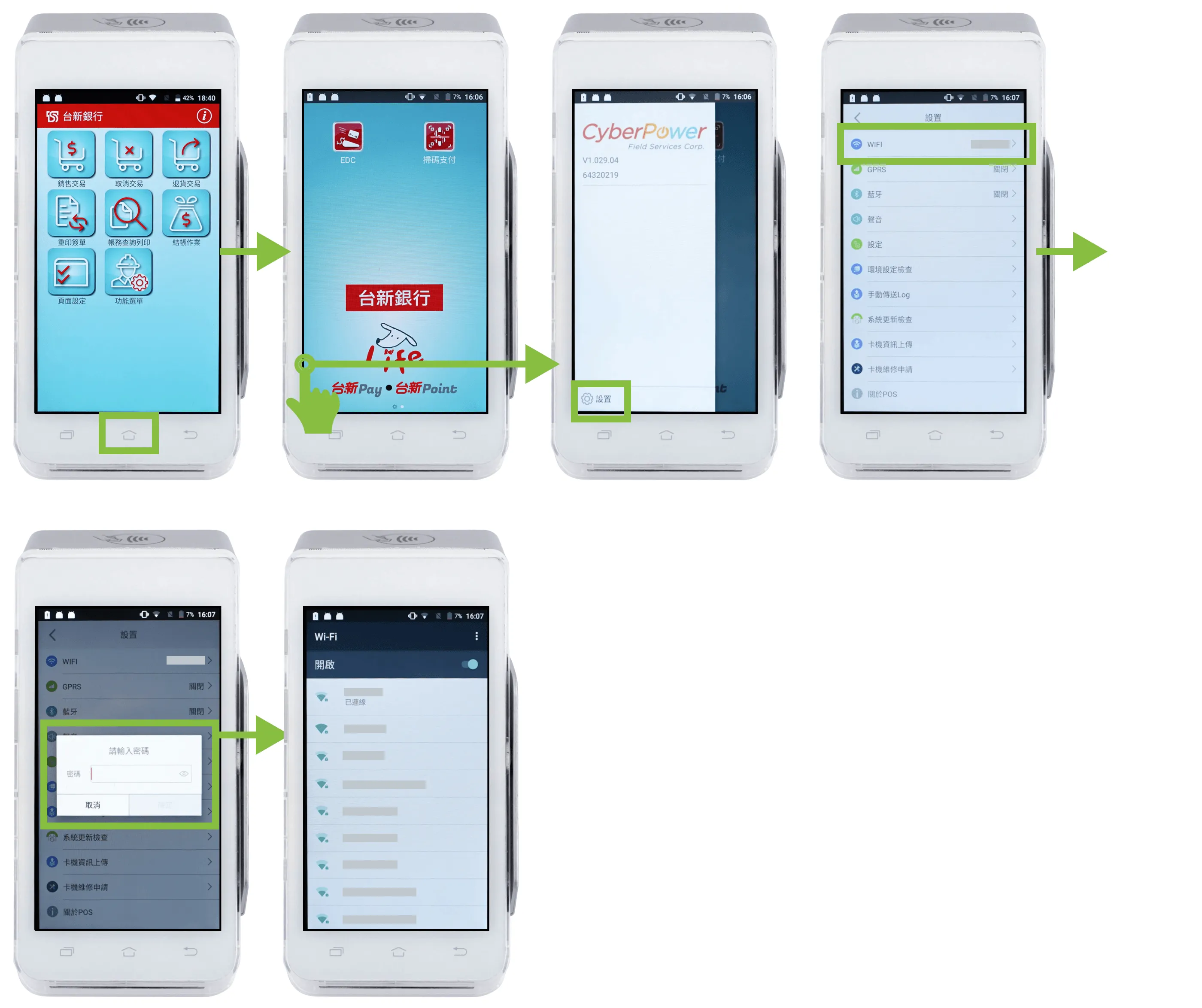
- 按刷卡機下方的房子功能鍵,回到桌面。
- 從畫面左側滑開,進入 設置 > WiFi。
- 輸入刷卡機工程密碼(台新 A910/A920 預設為:
127867)。
- 確認已連線的 Wi-Fi 名稱是否與 QUEUE POS 平板使用的網路相同。
持續無法連線
- 請將刷卡機與門市 Wi-Fi 路由器重新開機。
- 請確認是否能夠直接使用刷卡機操作單機刷卡;如無法,請逕洽刷卡機背面的銀行客服專線報修。
- 請確認門市區域網路內是否有其他設備佔用到與刷卡機相同的 IP 位址。
