
訂單管理與點餐操作
此內容適用於 5.0 (Preview)。 切換至 4.5(目前版本) 以查看目前正式版文件。
QUEUE POS 提供直覺快速的點餐體驗,支援單次外帶快結、內用桌位點餐、獨立標籤單 (Tab) 及顧客手機掃碼點餐。
訂單類型說明
Section titled “訂單類型說明”依據門市在 設定 > 店舖 > 訂單 中所啟用的設定,主要分為以下四種訂單模式:
| 訂單類型 | 說明 |
|---|---|
| 快結訂單 (Quick) | 裝置獨立訂單,未結帳前不跨裝置廣播,極度適合外帶專櫃與尖峰快速收銀。 |
| 區域桌位訂單 (Order Section) | 綁定桌位平面圖或內用分區,所有連線 POS 平板皆可即時同步檢視與加點。 |
| 標籤訂單 (Tab Order) | 獨立未指派固定桌位之開放單據,適合酒吧、電話預訂或現場等候外帶顧客。 |
| 顧客自助點餐 (Self Order) | 顧客使用手機掃描桌上或單據上的 QR Code 直接下單。 |
新增訂單流程
Section titled “新增訂單流程”1. 快結訂單 (Quick Order)
Section titled “1. 快結訂單 (Quick Order)”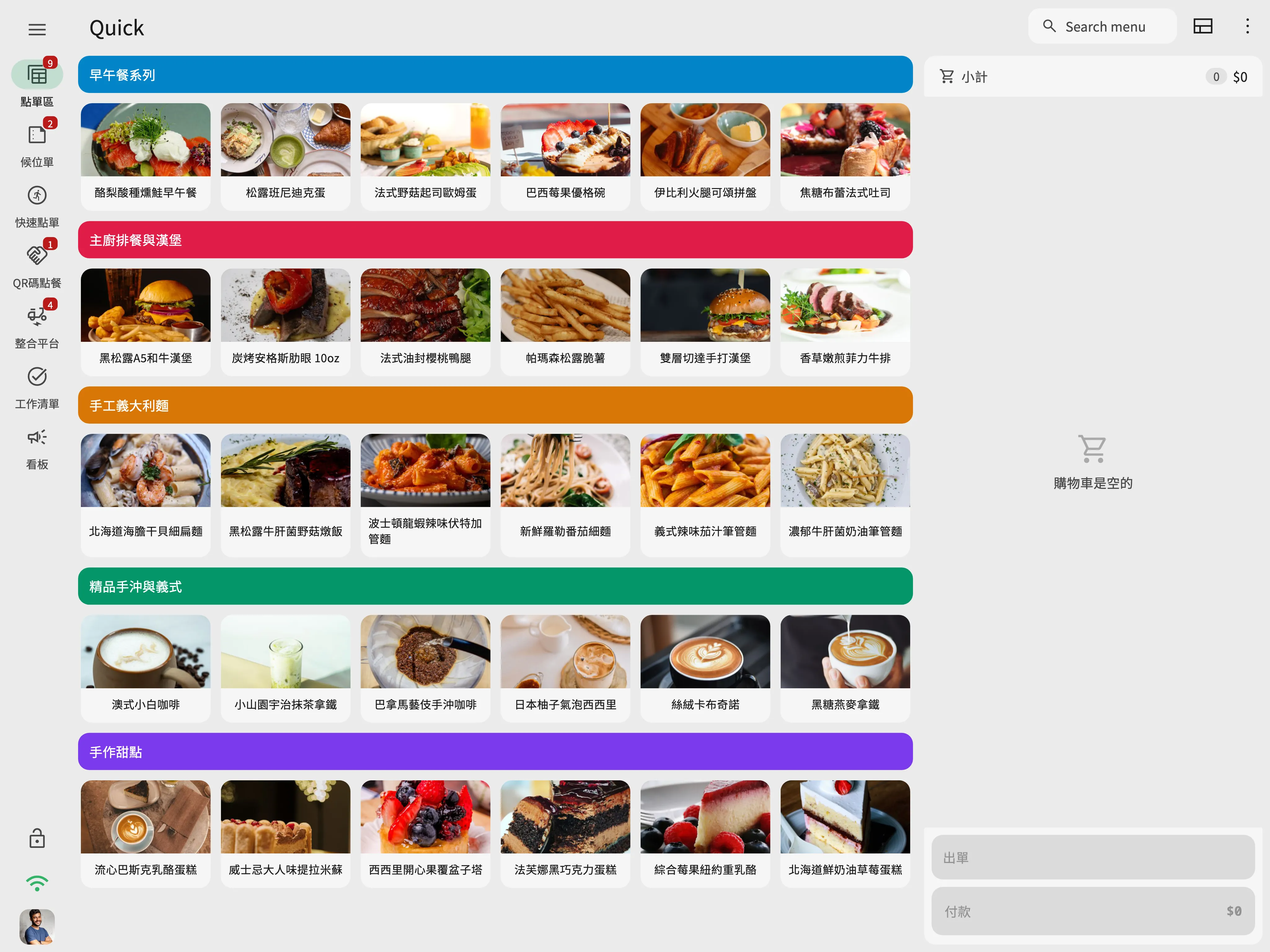
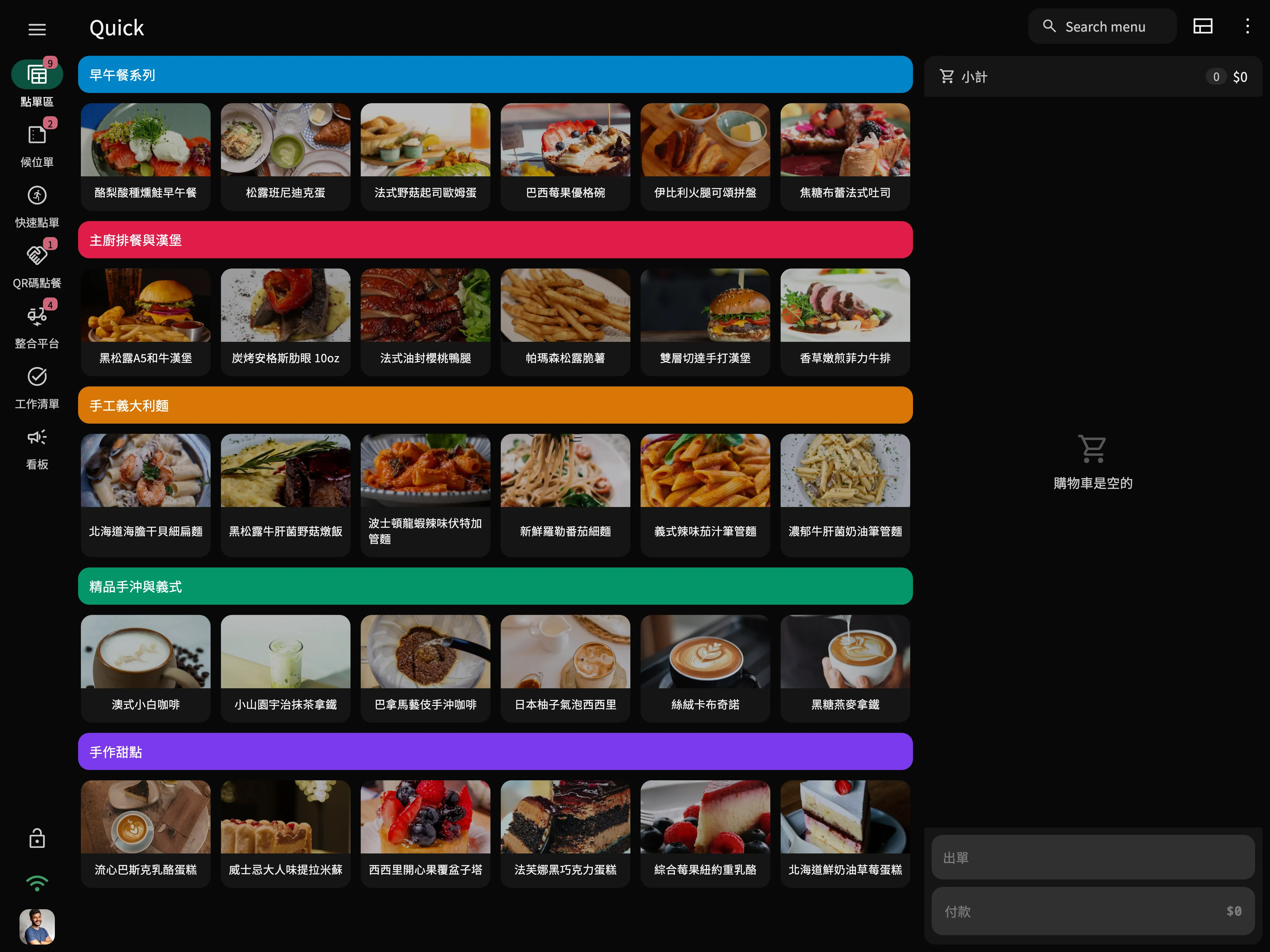
切換至「快結 (Quick)」分頁,系統將自動建立一張全新快結單。
2. 區域桌位訂單 (Sections)
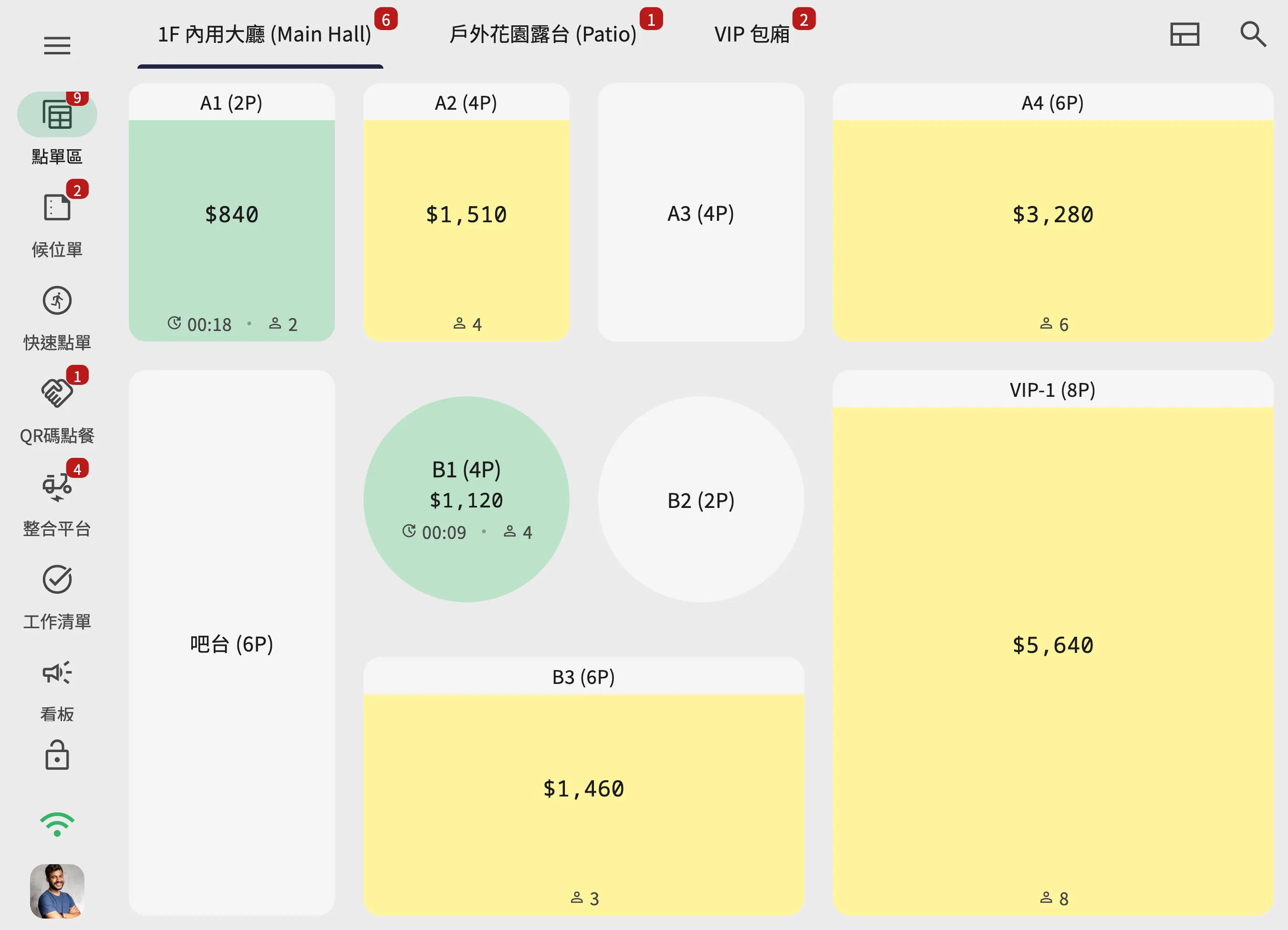
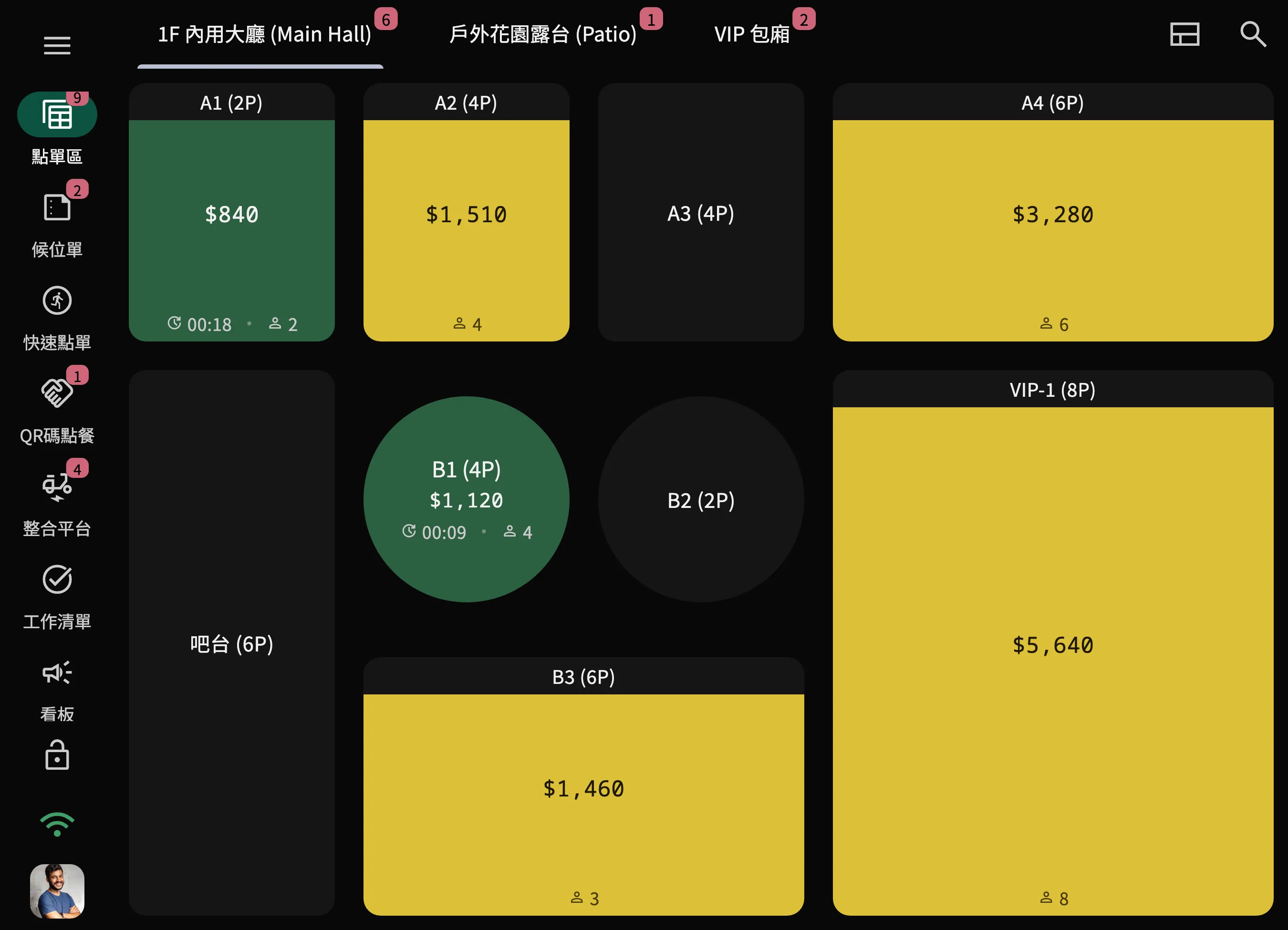
Section titled “2. 區域桌位訂單 (Sections)”切換至「區域 (Sections)」分頁,點擊任意空白桌位即可建立訂單;長按已開桌之桌位可於同桌新增多張獨立子單。
3. 標籤訂單 (Tab Order)
Section titled “3. 標籤訂單 (Tab Order)”切換至「標籤 (Tab)」分頁,點選「新增標籤訂單」即可輸入客名或單號並開始點餐。
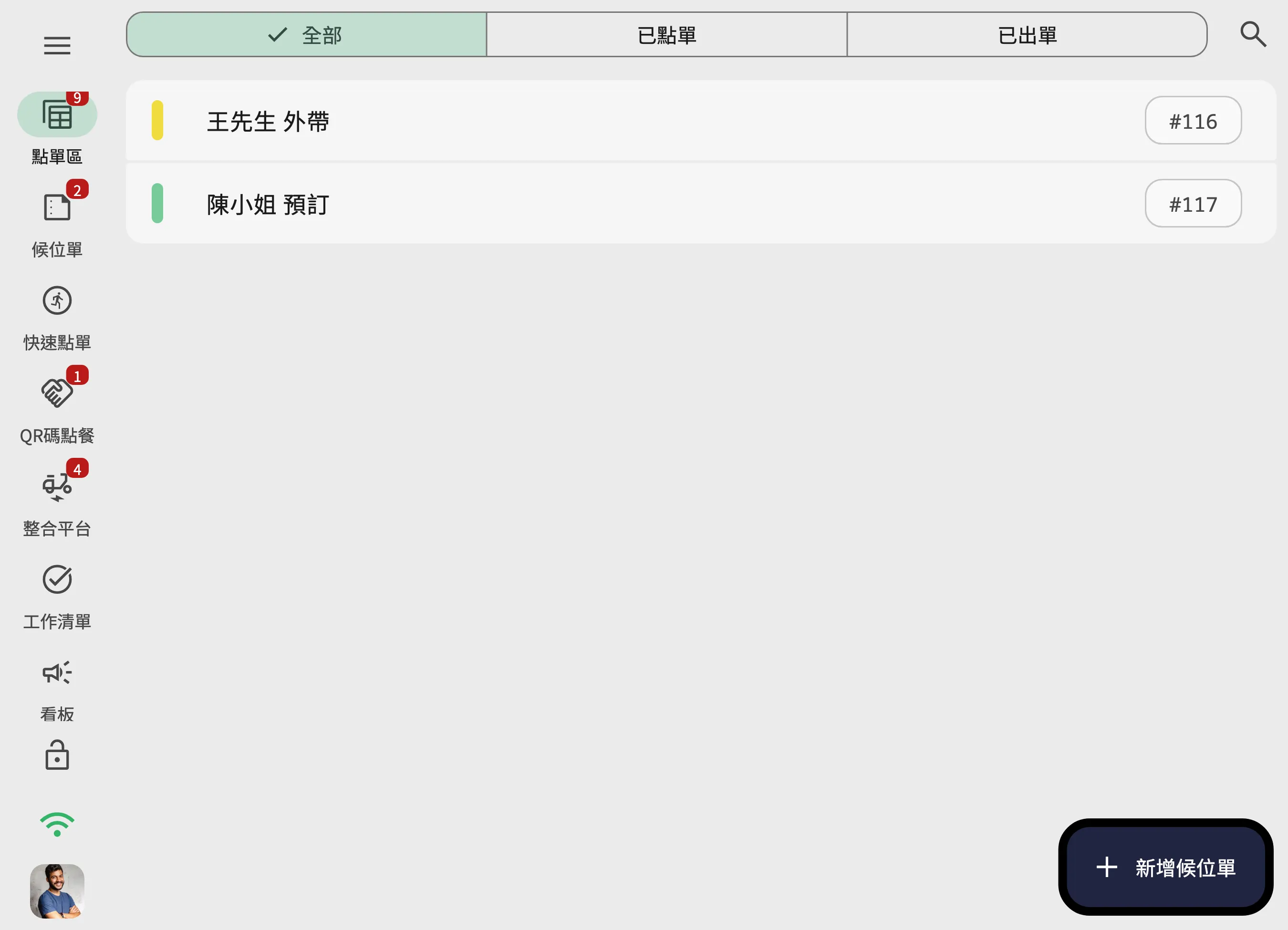
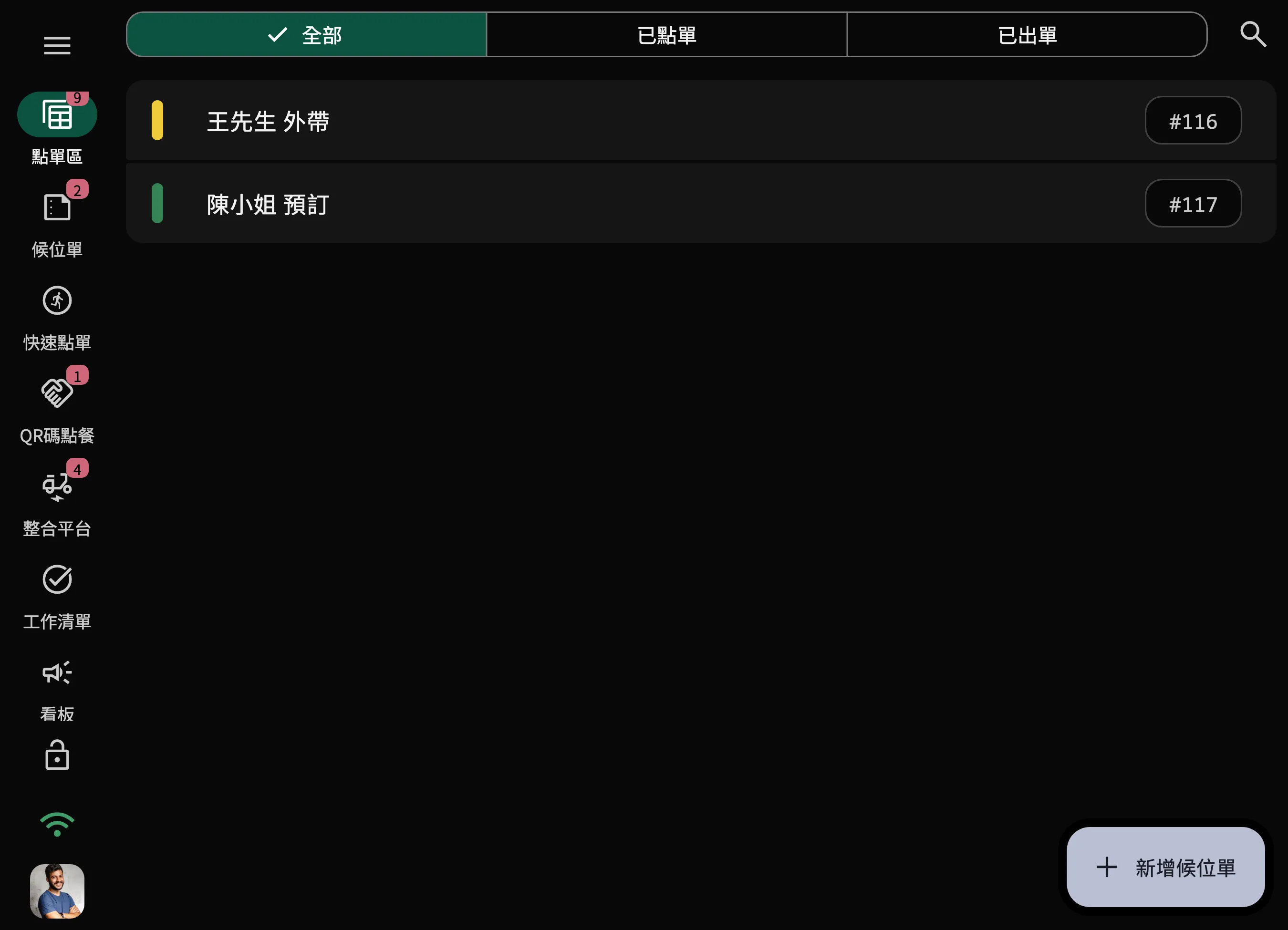
購物車與商品選項操作
Section titled “購物車與商品選項操作”- 點擊商品卡片即可將餐點加入購物車。
- 向左滑動購物車內尚未送廚的品項即可快速移除。
- 點擊購物車內的餐點,即可選擇加料選項、甜度冰塊、客製化備註或套用單品折扣,完成後按下 儲存 (Save)。
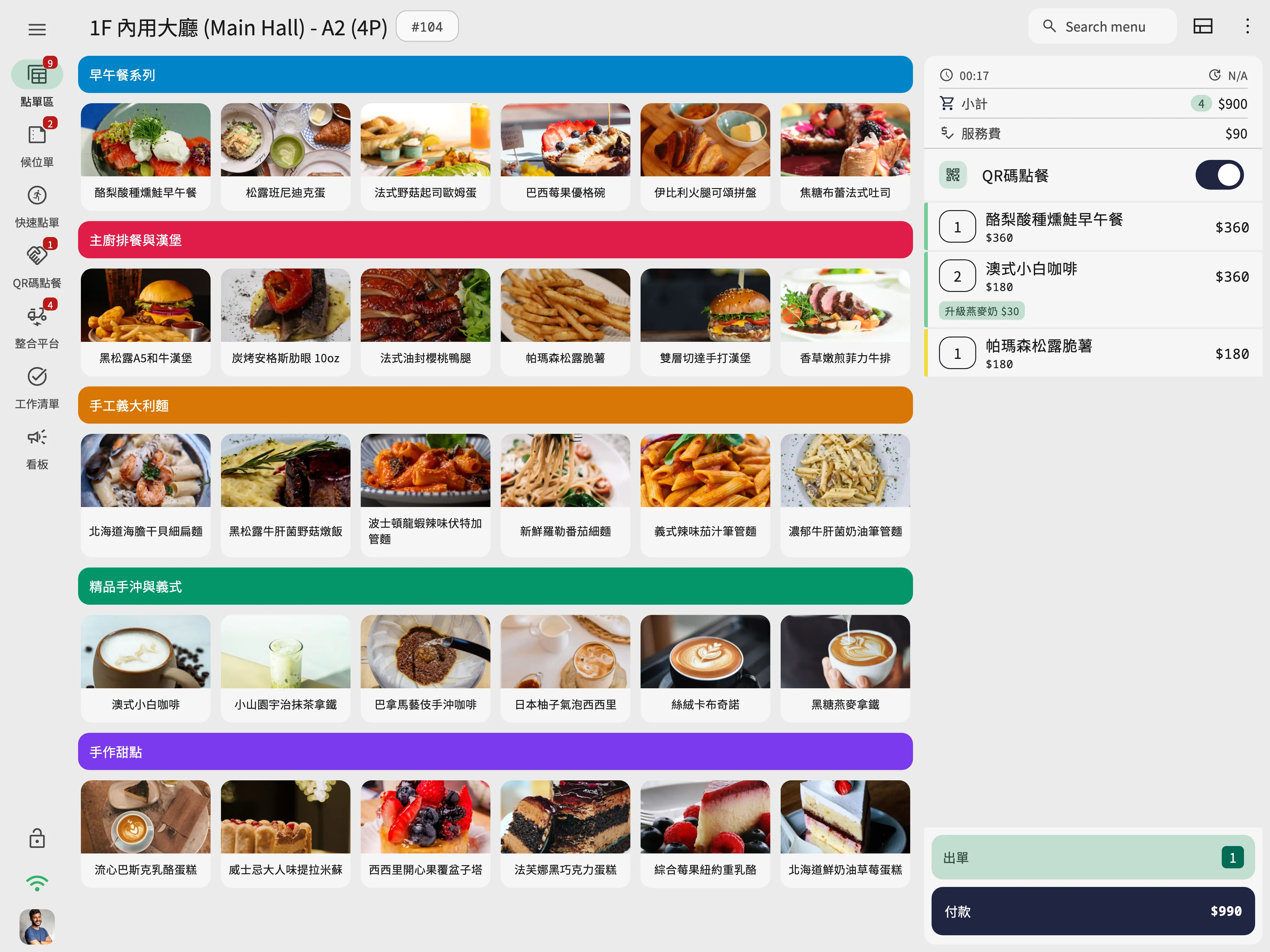
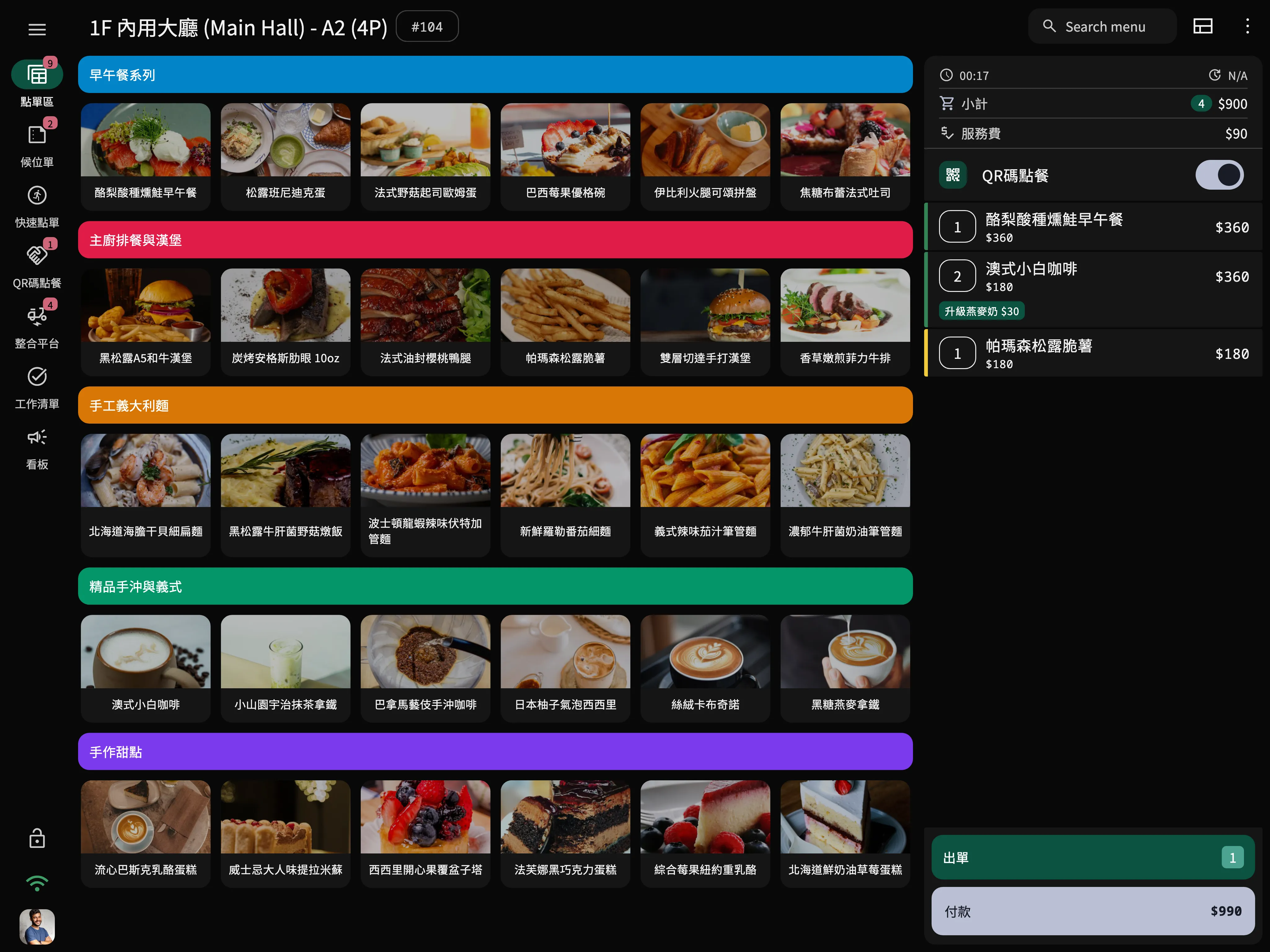
編輯訂單資訊 (Edit Order)
Section titled “編輯訂單資訊 (Edit Order)”點擊購物車右上角之選項選單 (⋮) 並選擇 編輯 (Edit):
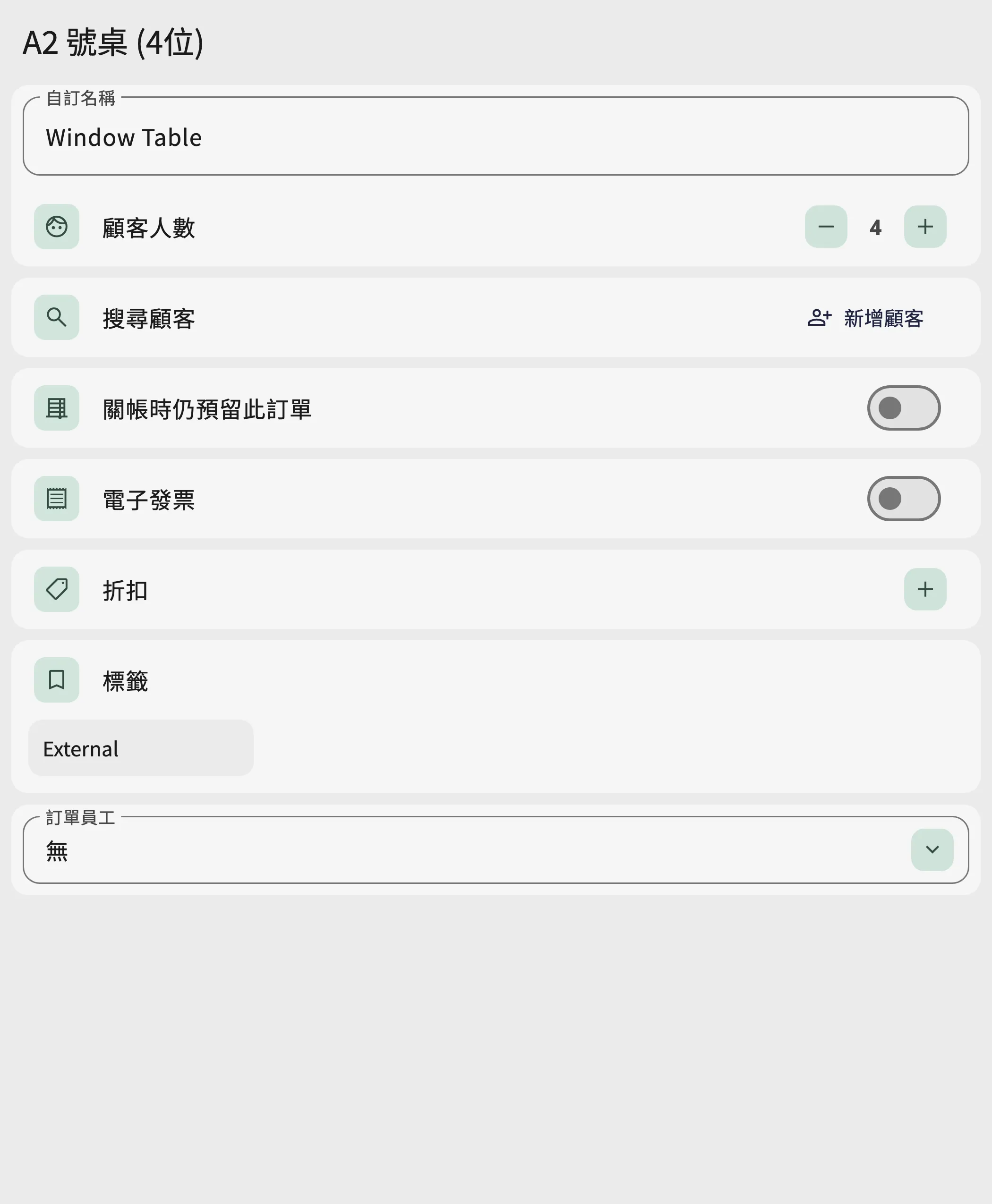
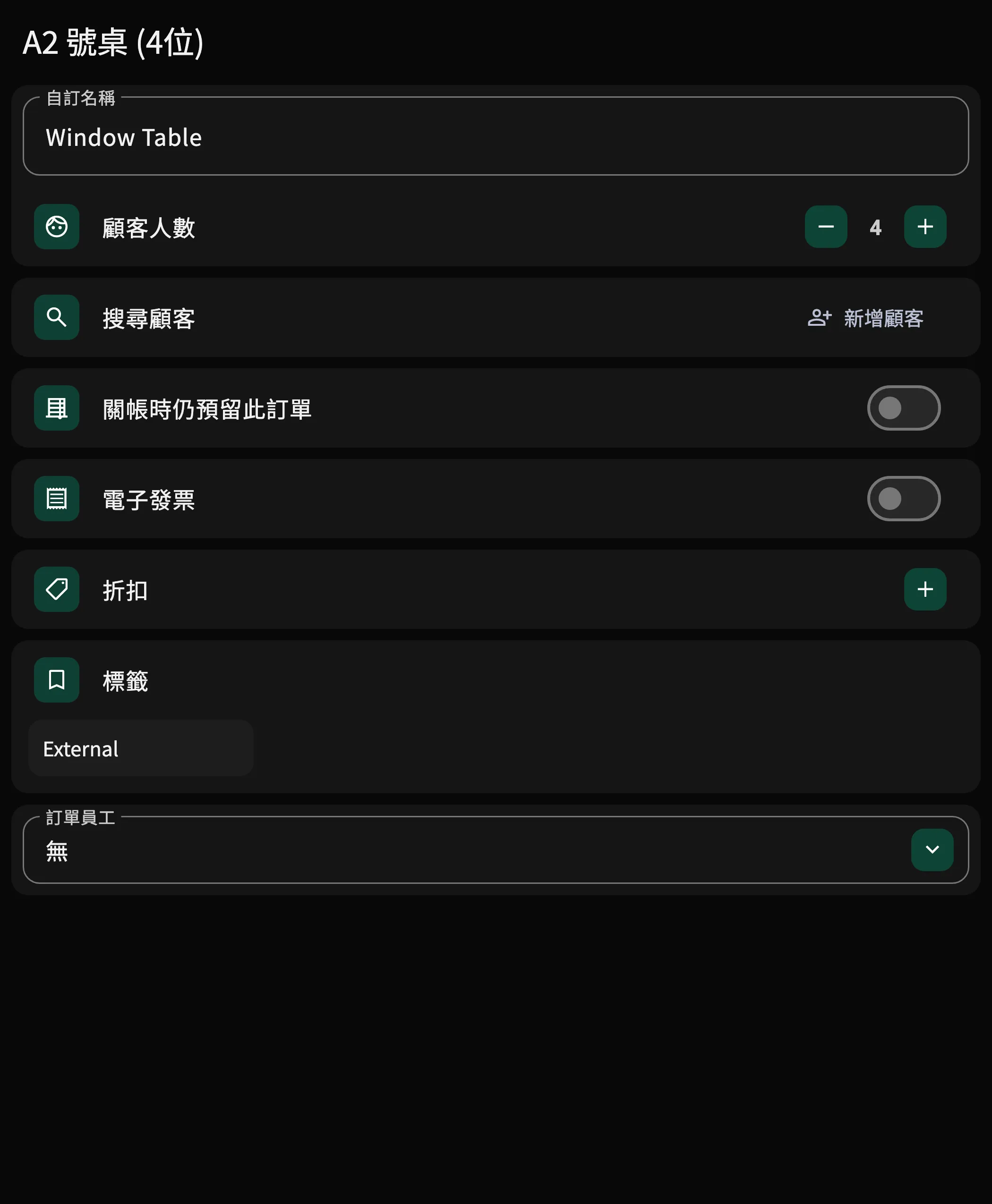
依門市啟用的設定,可調整以下訂單層級欄位:
- 自訂訂單名稱 (Custom order name): 輸入客名、車牌或呼叫號碼,將印製於廚房單與收據上。
- 用餐人數 (Customer count): 記錄該桌入座人數,用於計算人均消費。
- 關帳時保持開啟 (Keep open during closing): 允許跨班次或跨日長單在執行關帳時保持開啟狀態。
- 服務費開關 (Service charge): 單獨為此訂單開啟或免除服務費。
- 訂單標籤 (Order tags): 標記自訂標籤(如:VIP、外帶、慶生)以利報表篩選。
- 負責員工 (Order responsible): 指定負責此桌的服務人員。
送廚與結帳 (Execute & Pay)
Section titled “送廚與結帳 (Execute & Pay)”確認點餐無誤後,點擊 送廚 (Execute) 將餐點派送至廚房工作清單 (Worklists / KDS) 與廚房出單機。若店員具備結帳權限且無需分次送廚,可直接點擊 結帳 (Payment) 同步送廚並進入付款畫面。
訂單進階操作:換桌、併單、拆單與購物車排序
Section titled “訂單進階操作:換桌、併單、拆單與購物車排序”點擊訂單右上角之選項選單 (⋮),可執行跨裝置即時同步的進階訂單操作:
| 功能 | 說明 |
|---|---|
| 換桌 / 移單 (Move order) | 將整張點單區訂單或標籤單移至另一個桌位或區域。 |
| 併桌 / 併單 (Merge orders) | 將本單的所有餐點合併至另一張進行中的訂單,合併後原來源單自動清除。 |
| 單一拆單 (Split order) | 勾選特定品項,將訂單一分為二拆成兩張獨立訂單 (SplitViewPage)。 |
| 視覺化多重拆單 (Multi split) | 將訂單快速拆分為最多 8 張子帳單 (MultiSplitPage),支援點選/拖曳品項或分拆同品項數量。 |
| 購物車重新排序 (Reorder cart) | 透過拖曳手把自訂購物車內餐點的排列順序 (ReorderCartPage)。 |
| 操作紀錄 (Activities) | 調閱該筆訂單從開單、加點、送廚到拆併單的完整稽核軌跡 (QuickCartPage)。 |
| 刪除訂單 (Delete) | 刪除未結帳訂單(若門市有設定,將提示輸入刪除原因)。 |
購物車重新排序 (Reorder cart — ReorderCartPage)
Section titled “購物車重新排序 (Reorder cart — ReorderCartPage)”若您希望廚房出單或顧客明細單按照特定上菜順序排列(例如:先列前菜再列主餐,或依座位順序排列飲品):
- 點擊購物車右上角選單 (⋮) > 選擇 購物車重新排序 (Reorder cart)。
- 按住任一品項右側的拖曳手把(
≡)上下移動調整順序。 - 點擊右上角 儲存 (Save),新的品項順序即會同步更新至所有連線裝置。
單一拆單 vs. 視覺化多重拆單 (Multi-Split) 操作指南
Section titled “單一拆單 vs. 視覺化多重拆單 (Multi-Split) 操作指南”- 單一拆單 (
Split order): 適合同桌有客人想先單獨為自己的餐點買單離開時使用。勾選欲拆出的品項並點擊確認,系統即會在同桌產生第二張子單。 - 視覺化多重拆單 (
Multi split): 適合多人聚餐需將帳單拆分為 2 至 8 張子帳單各自結帳:- 開啟訂單右上角選單 (⋮),點選 多重拆單 (Multi split)。
- 畫面左側為原訂單餐點,右側為各自分單欄位(帳單 1、帳單 2、帳單 3…)。
- 點選或拖曳餐點卡片至右側指定帳單;若同一品項有多件(如:4 杯拿鐵),可選擇要拆分幾杯至不同帳單。
- 獨立結帳: 各張子帳單皆可獨立進入付款頁,分別以現金、信用卡或行動支付完成結帳並開立獨立電子發票。
已完成訂單調整 (CompletedOrderDetailsPage)
Section titled “已完成訂單調整 (CompletedOrderDetailsPage)”於「近期訂單」或「報表 > 訂單報表」明細頁面中,針對已付款訂單可點擊右上角 編輯(鉛筆圖示) 執行以下調整(所有變更皆會寫入操作紀錄並同步更新報表):
- 變更點單區 (Change order section): 針對點單區訂單,可重新選擇所屬區域與桌位,並自動更新點單區報表。
- 變更自訂名稱 (Change custom name): 新增或修改已完成訂單的自訂名稱。
- 變更付款方式 (Change payment type): 修改主要付款方式(例如將誤按的現金改為信用卡),無須作廢整筆訂單或重開電子發票。