
顧客管理 (Customers)
此內容適用於 5.0 (Preview)。 切換至 4.5(目前版本) 以查看目前正式版文件。
QUEUE 內建顧客管理模組,讓您可以建立顧客檔案並與訂單進行綁定。透過此功能,您能快速辨識熟客、查看顧客飲食偏好與備註資訊,更能進一步檢視個別顧客的累積消費總額、最近消費紀錄、歷史訂單明細與月結掛帳餘額。
新增顧客 (New customer)
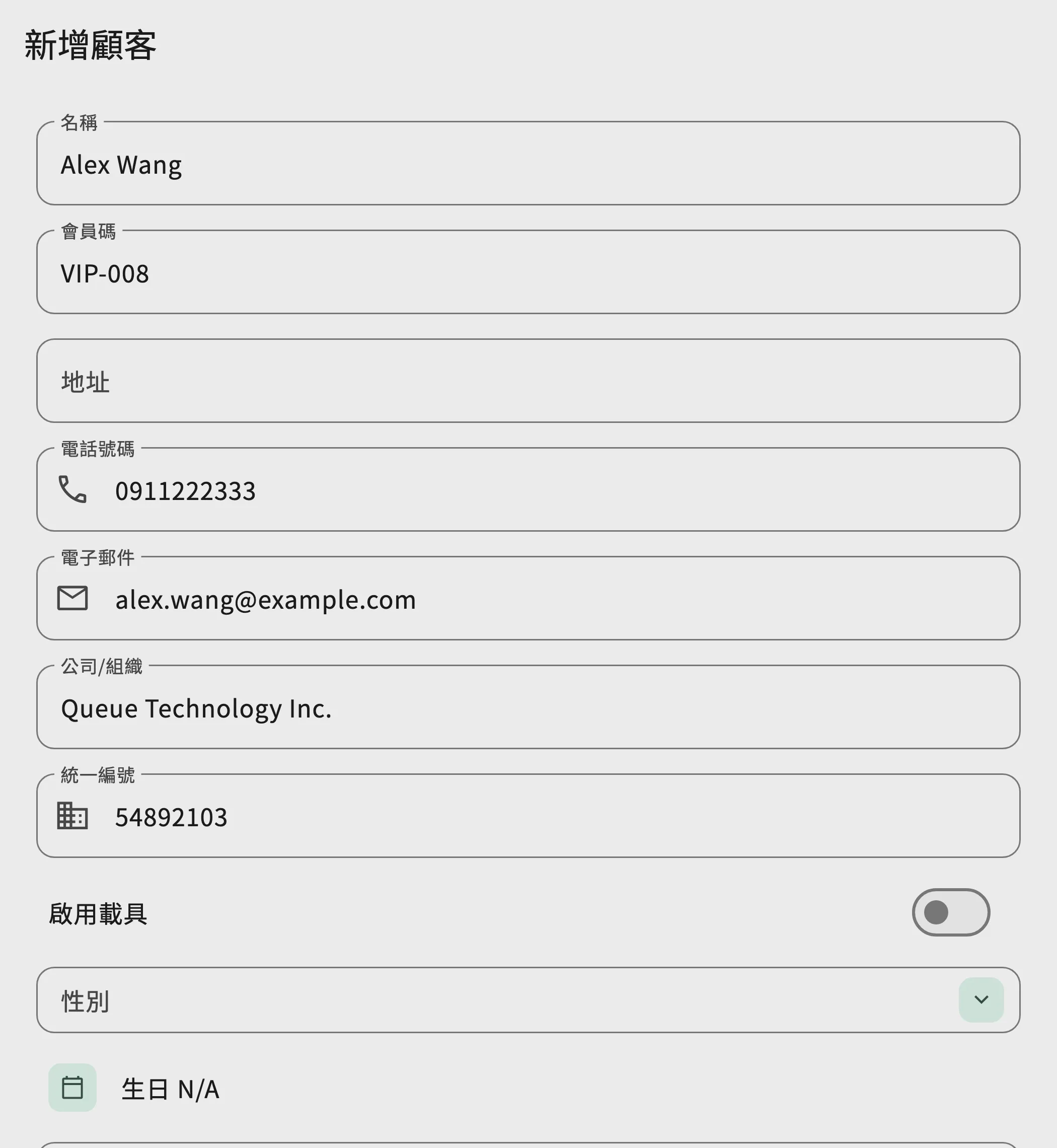
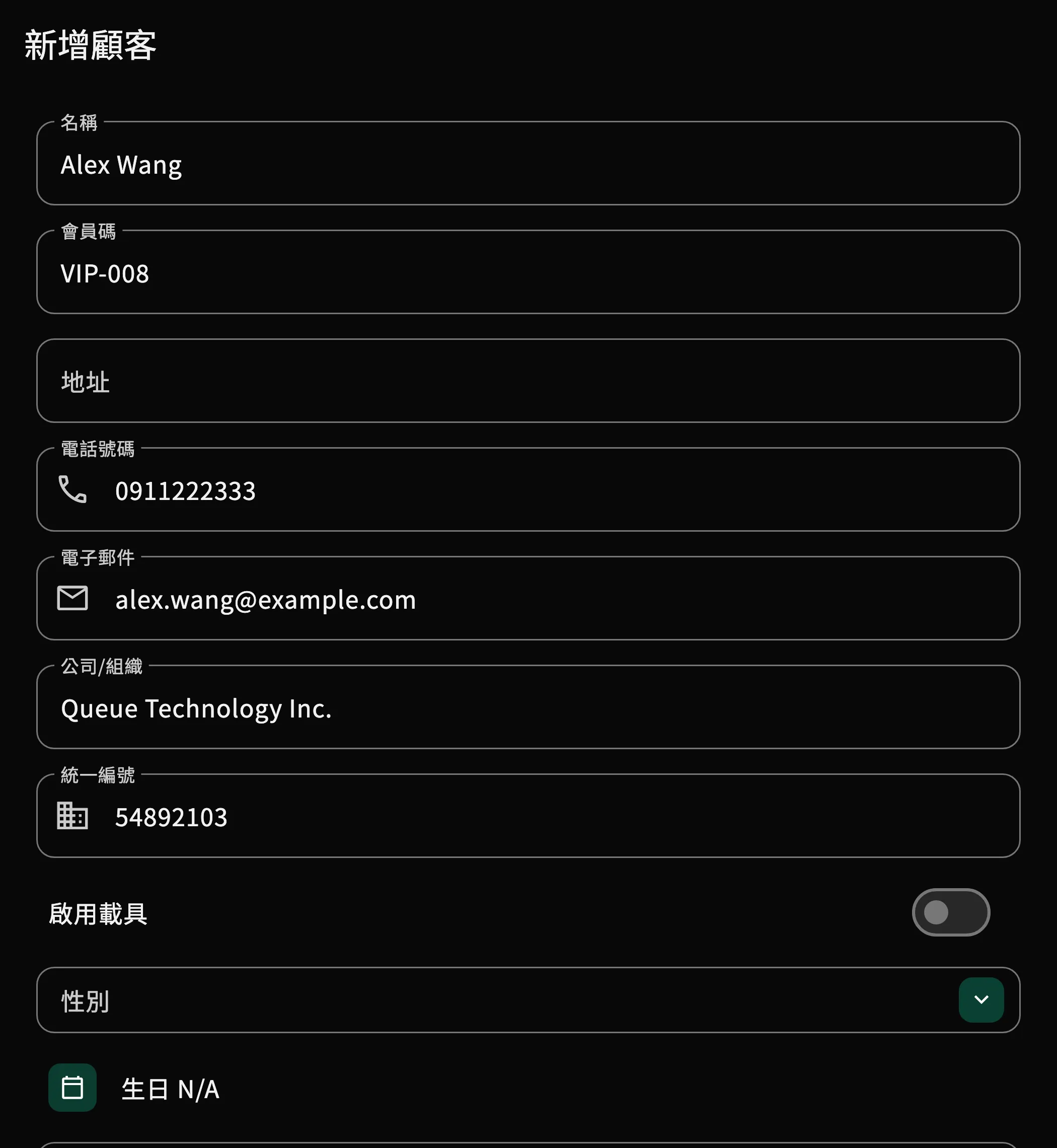
Section titled “新增顧客 (New customer)”於左側選單 顧客 (Customers) 頁面(或直接於點餐購物車/結帳畫面)點擊 新增顧客 (New customer) 按鈕建立新顧客檔案。輸入姓名、電話、Email、地址與備註等資訊後按下 儲存 (Save),該名顧客即可立即在店內所有 POS 裝置上同步搜尋使用。
搜尋與檢視顧客 (Find customer)
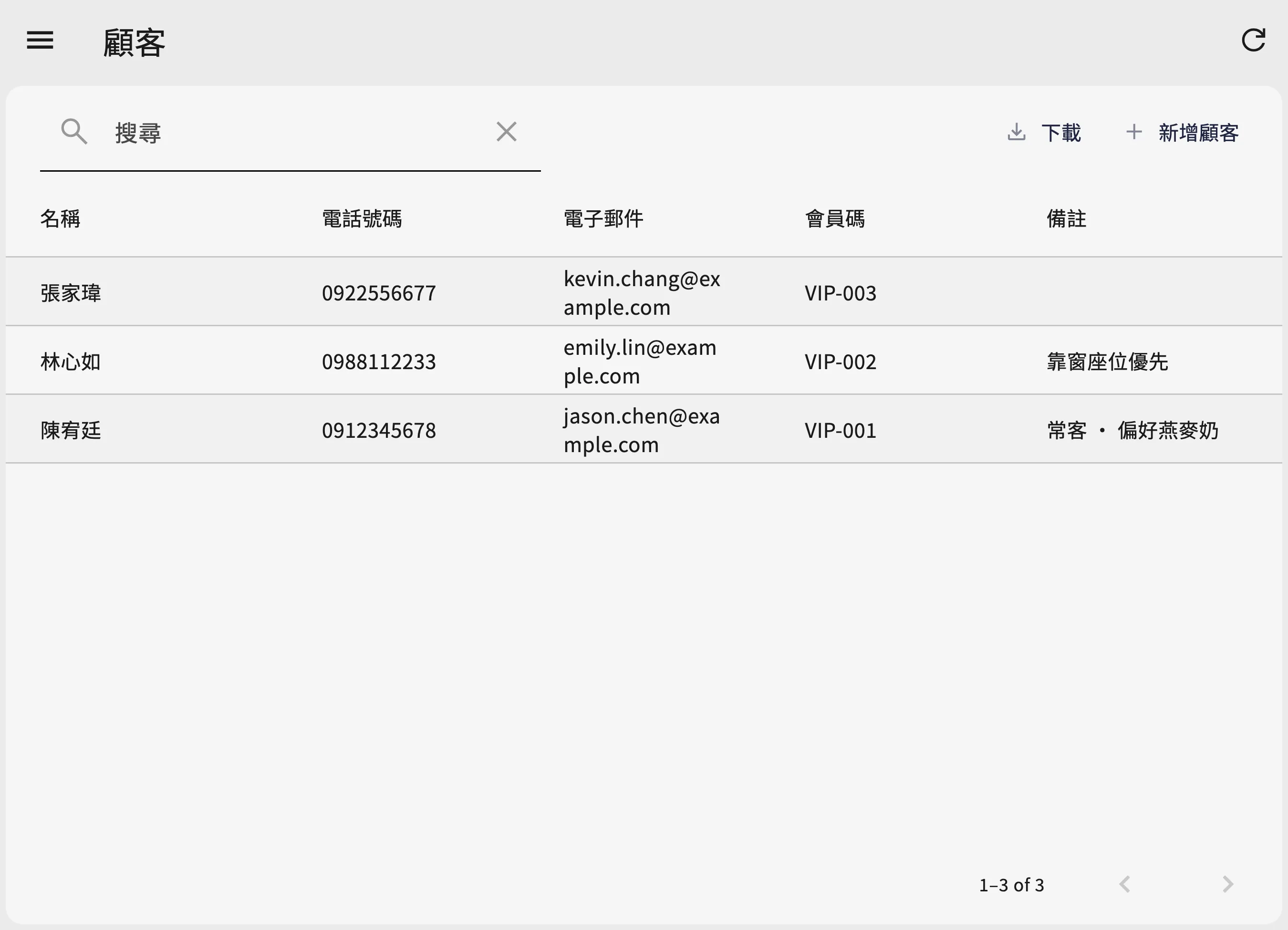
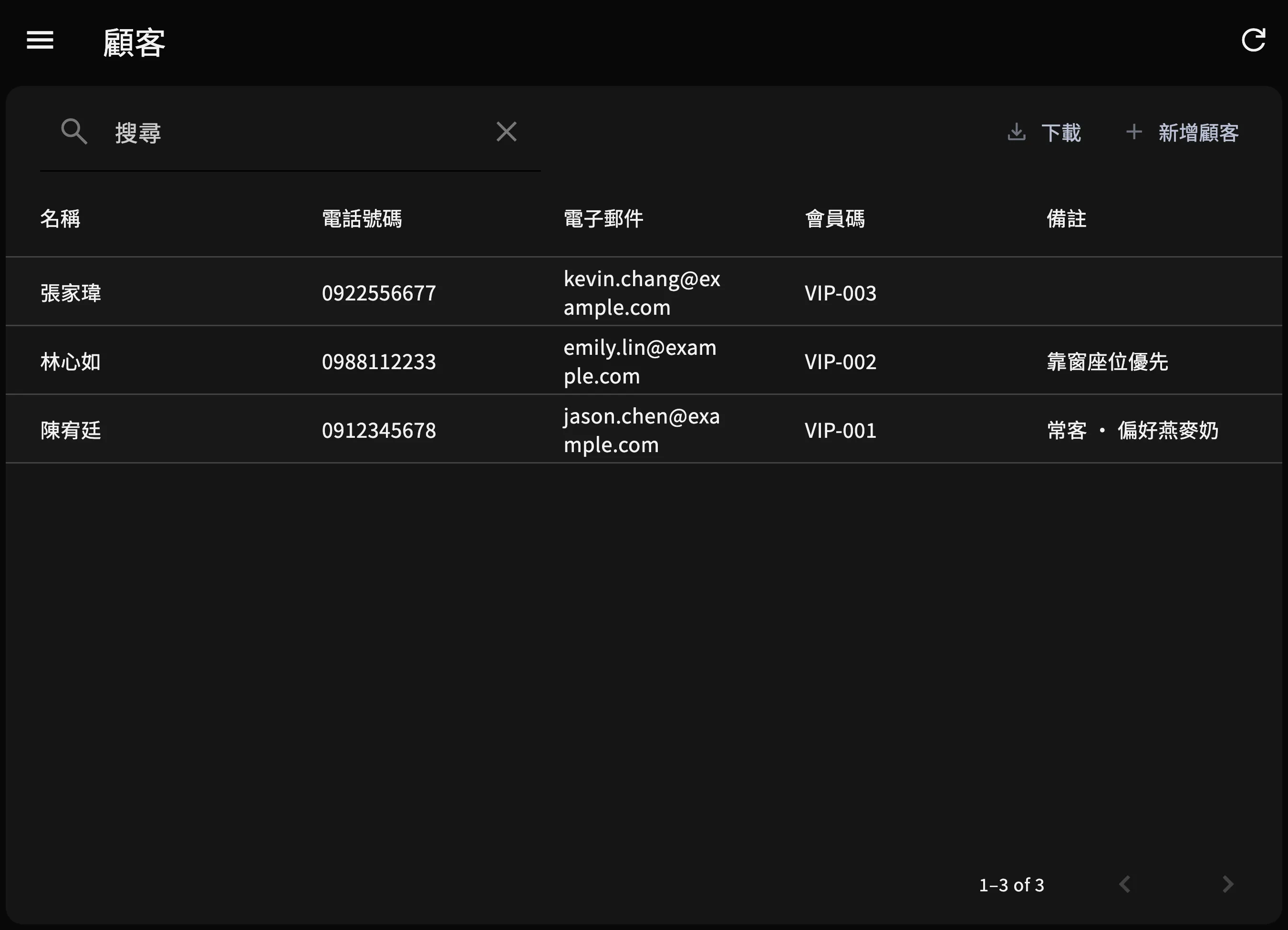
Section titled “搜尋與檢視顧客 (Find customer)”從清單中點選任一顧客即可檢視詳細資料。您也可以使用上方的搜尋欄,透過姓名、電話號碼或 Email 快速篩選顧客。
顧客歷史訂單 (Customer orders)
Section titled “顧客歷史訂單 (Customer orders)”點選顧客後,畫面會列出該名顧客名下的所有歷史訂單、最近消費日期與累積消費總額。點擊任一筆訂單可查看完整餐點與付款明細。
月結掛帳管理 (Consolidate payments)
Section titled “月結掛帳管理 (Consolidate payments)”若門市已啟用「月結/掛帳 (Consolidate)」付款方式:
- 訂單掛帳入戶: 於結帳畫面先將訂單綁定至該名顧客,並選擇 月結 (
Consolidate) 完成結帳,該筆消費金額即會計入顧客的應收帳款中。 - 檢視掛帳與沖帳明細: 於 顧客 (Customers) 頁面點選該名顧客,在 月結帳款 (Consolidate payments) 區塊可完整檢視所有掛帳消費與歷次還款紀錄。
- 收款沖帳 (
Make payment): 當顧客要結清月結帳款時,點擊 付款 (Make payment),選擇實際收款方式(如現金、信用卡或匯款)並輸入收款總額後確認,即可完成月結沖帳。
Ocard 會員集點與票券整合
Section titled “Ocard 會員集點與票券整合”若您的門市已串接 Ocard 顧客關係管理與集點系統:
- 結帳查詢會員: 於購物車或結帳畫面點擊 Ocard 按鈕,輸入顧客手機號碼或掃描 Ocard 會員條碼。
- 檢視點數與優惠券: 綁定成功後,畫面會即時顯示該名會員的等級、目前可用點數餘額以及可兌換的電子禮物券/優惠券。
- 兌換點數與票券 (
OCardWidget): 直接於畫面上勾選欲使用的 Ocard 優惠券或點數折抵項目,系統會自動套用對應的折扣金額;交易完成後,本次消費累積的點數也會自動派發至顧客的 Ocard 帳戶中。