
整合平台
整合平台訂單是指從整合平台(Uber Eats、Foodpanda、QUEUE POS 線上訂單)串接傳入 QUEUE 系統的訂單,所有待處理、已接受和顧客已取消的整合平台訂單都會在此頁面顯示,讓您能快速採取相應行動,本教學將協助您了解如何管理這些訂單
整合平台訂單功能鍵
Section titled “整合平台訂單功能鍵”在整合平台頁面,右上角依序有四個功能鍵,其作用如下
訂單狀態篩選器
Section titled “訂單狀態篩選器”三條線 圖示用以篩選不同狀態訂單
- 未完成: 顯示所有尚未完成的訂單,包含新進單、已取消訂單、準備中訂單,即訂單狀態為「等待接單」、「已自動接單」、「正在準備」、「已取消」之訂單
- 等待接單: 僅顯示新進單,即訂單狀態為「等待接單」、「已自動接單」之訂單
- 正在準備: 顯示已接受訂單,即訂單狀態為「正在準備」、「已自動接單」之訂單
- 完成: 僅顯示訂單狀態為「完成」之訂單
鈴鐺 圖示按鈕,可以啟用切換整合平台訂單的通知功能,並選擇通知方式為橫幅及響鈴通知,或是僅顯示橫幅通知。
如果鈴鐺圖示顯示為紅色,表示關閉通知,您將不會收到任何新訂單的通知。建議在營業時間內保持通知開啟,以免錯過任何訂單
圖示顯示所有已串接的整合平台狀態。如果圖示為綠色,表示所有平台狀態目前都是營運中。點擊按鈕可查看更多詳細資訊
點擊後系統會顯示已連接的品牌清單,您可在此進行以下操作
- 設定個別品牌的營運或暫停接單狀態,並切換是否啟用「自動接單」功能
- 查看並更新所選品牌的菜單品項供應狀態
開啟「自動接單」功能將會自動接受所有傳入的整合平台訂單,但您仍需按下出單來列印每筆訂單單據,因此請務必確認現場有足夠人手處理訂單再開啟此功能
三個點 圖示讓您可以根據個人偏好,選擇以條列模式(左側條列所有訂單,選擇訂單後在右側顯示訂單細節)或圖格模式(所有訂單細節一格一格向下呈現)顯示整合平台訂單
訂單來源篩選頁籤
Section titled “訂單來源篩選頁籤”您可以選擇顯示全部訂單類型,或根據訂單的來源平台進行篩選
訂單詳細資訊
Section titled “訂單詳細資訊”在條列檢視模式下,點選任一筆整合平台訂單,即可查看其詳細資訊,讓您決定如何處理訂單。
- 等待接單: 訂單需要您處理,必須接受或拒絕
- 已自動接單: 訂單已自動接受,正在等待出單
- 等待顧客更新: 訂單內部分餐點售完,保留訂單等待顧客決定要取消訂單或編輯訂單 (僅適用於 Uber Eats訂單)
- 正在準備: 訂單已在準備中,等待完成
- 已取消: 訂單已被整合平台或顧客取消。您需要按下 已取消 來確認並將訂單從清單中移除
訂單操作按鈕
Section titled “訂單操作按鈕”- 接受訂單
- 拒絕訂單
- 出單
- 已備妥
- 完成
- 已備妥 & 完成
- 調整訂單 (僅適用於 Uber Eats訂單)
Uber Eats 訂單處理
Section titled “Uber Eats 訂單處理”串接整合後,Uber Eats 新訂單將自動拋轉至 QUEUE POS,店家即可使用 QUEUE POS 在整合平台介面來完成訂單處理 訂單會依照取送達的時間排列在視窗中,透過條列檢視可以查看訂單狀態,並點入單一訂單即可查看訂單詳情,並執行接受、調整或拒絕的操作
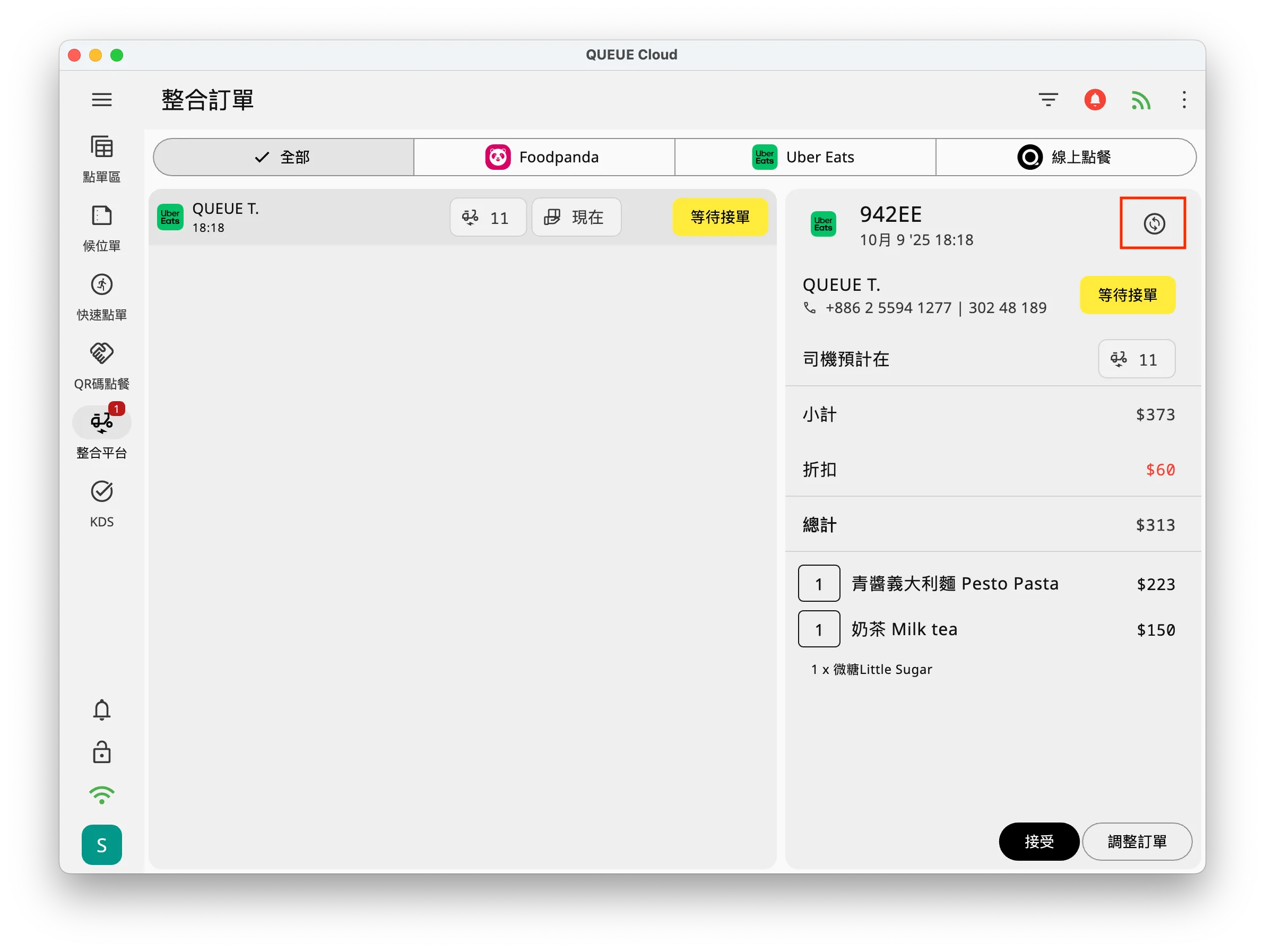
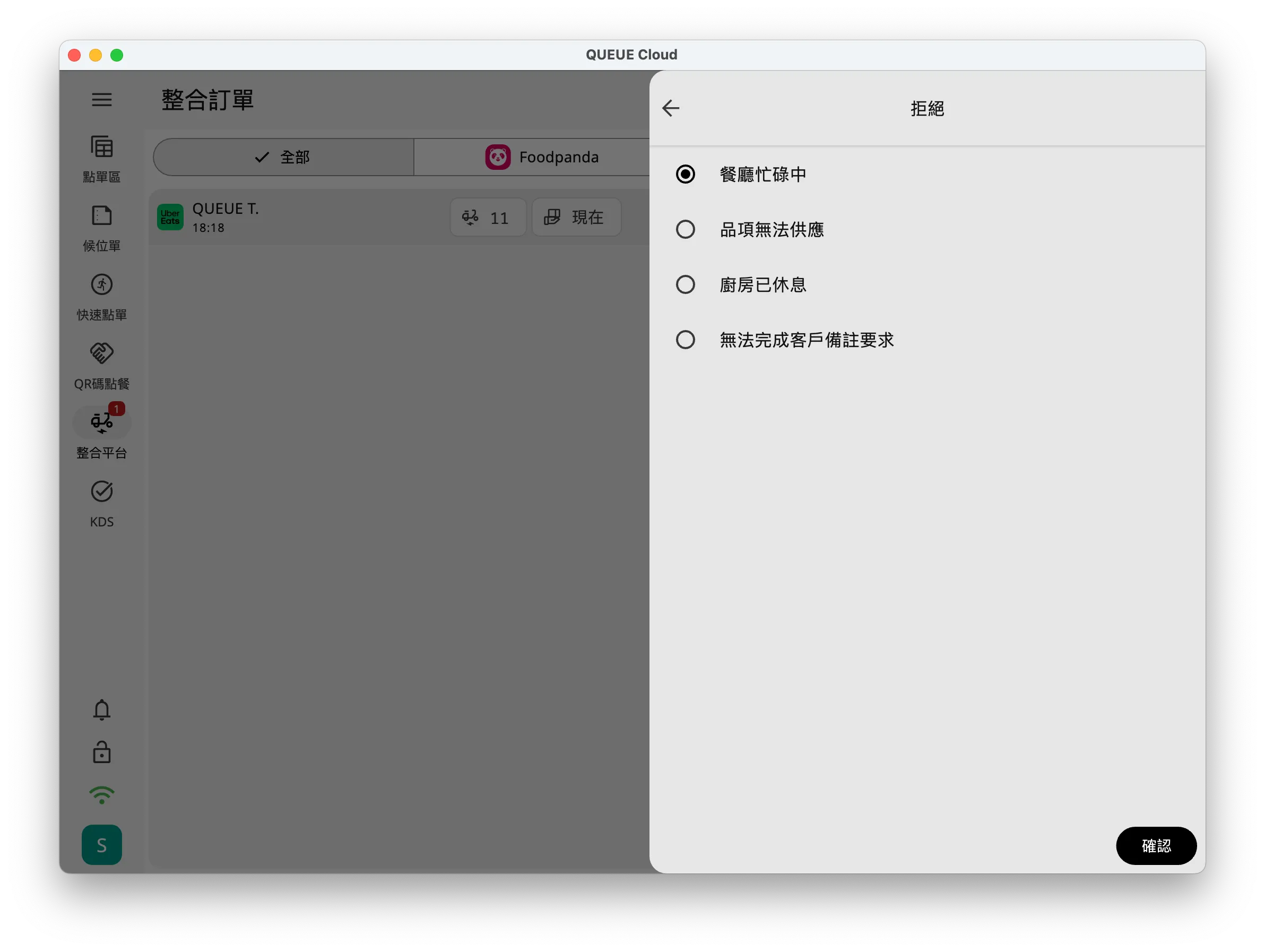
- 拒絕訂單:點擊訂單詳情右上角訂單「功能按鈕」 > 「拒絕」> 選擇拒單原因 > 按下「確認」後即可拒絕該 Uber Eats 訂單
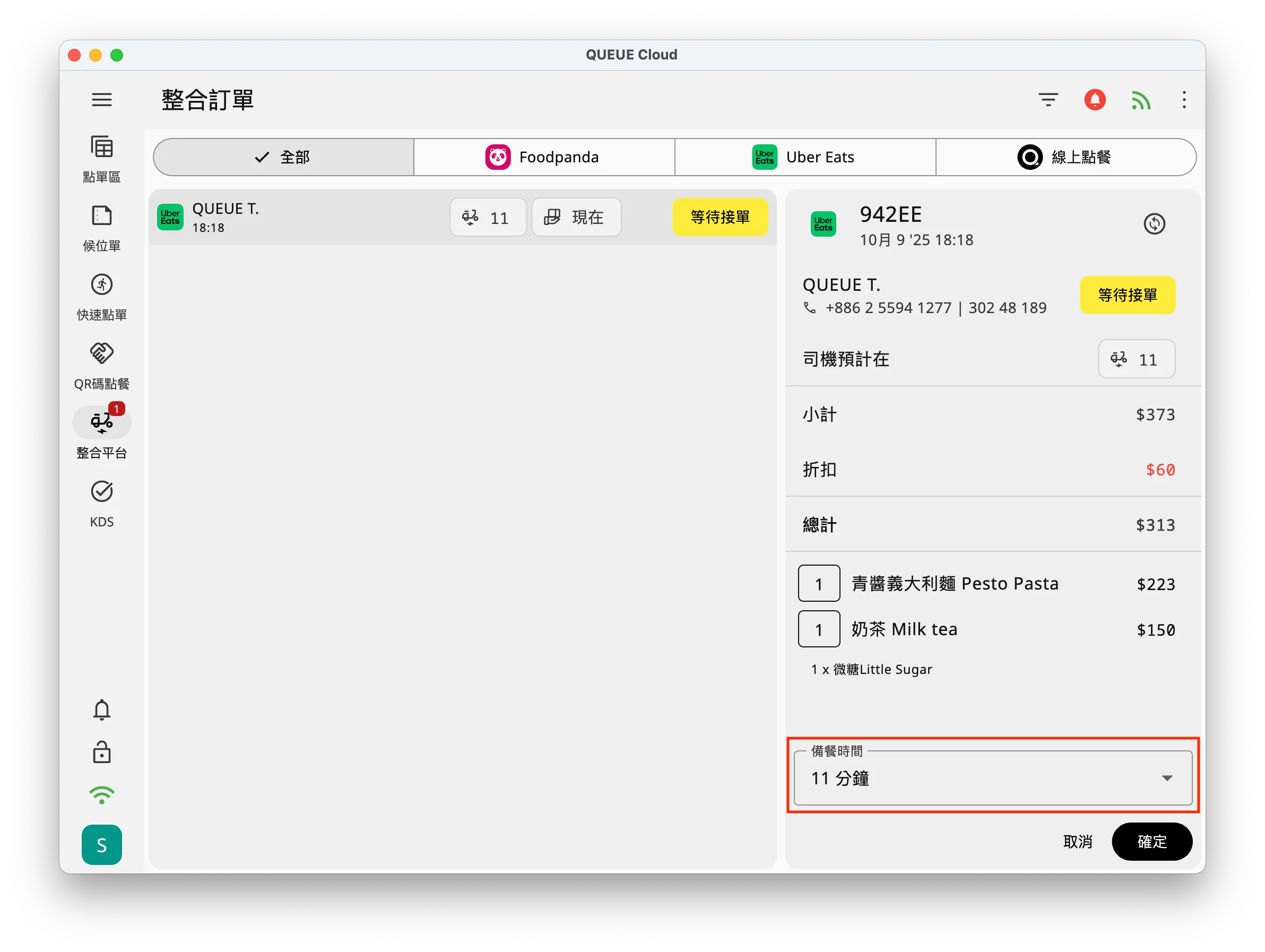
- 接受訂單:按下「接受」> 確認「備餐時間」 > 按下「確定」,即為接單,訂單狀態將變為「正在準備」,同時將開立發票並列印單據
- New 調整訂單:接單前如發現訂單內有售罄品項,可以點擊「調整訂單」>「商品已售罄」> 選擇售罄的品項 > 選擇售罄的時間 > 按下「確認」後,Uber Eats 將通知顧客,此時訂單狀態將變為「等待顧客更新」。
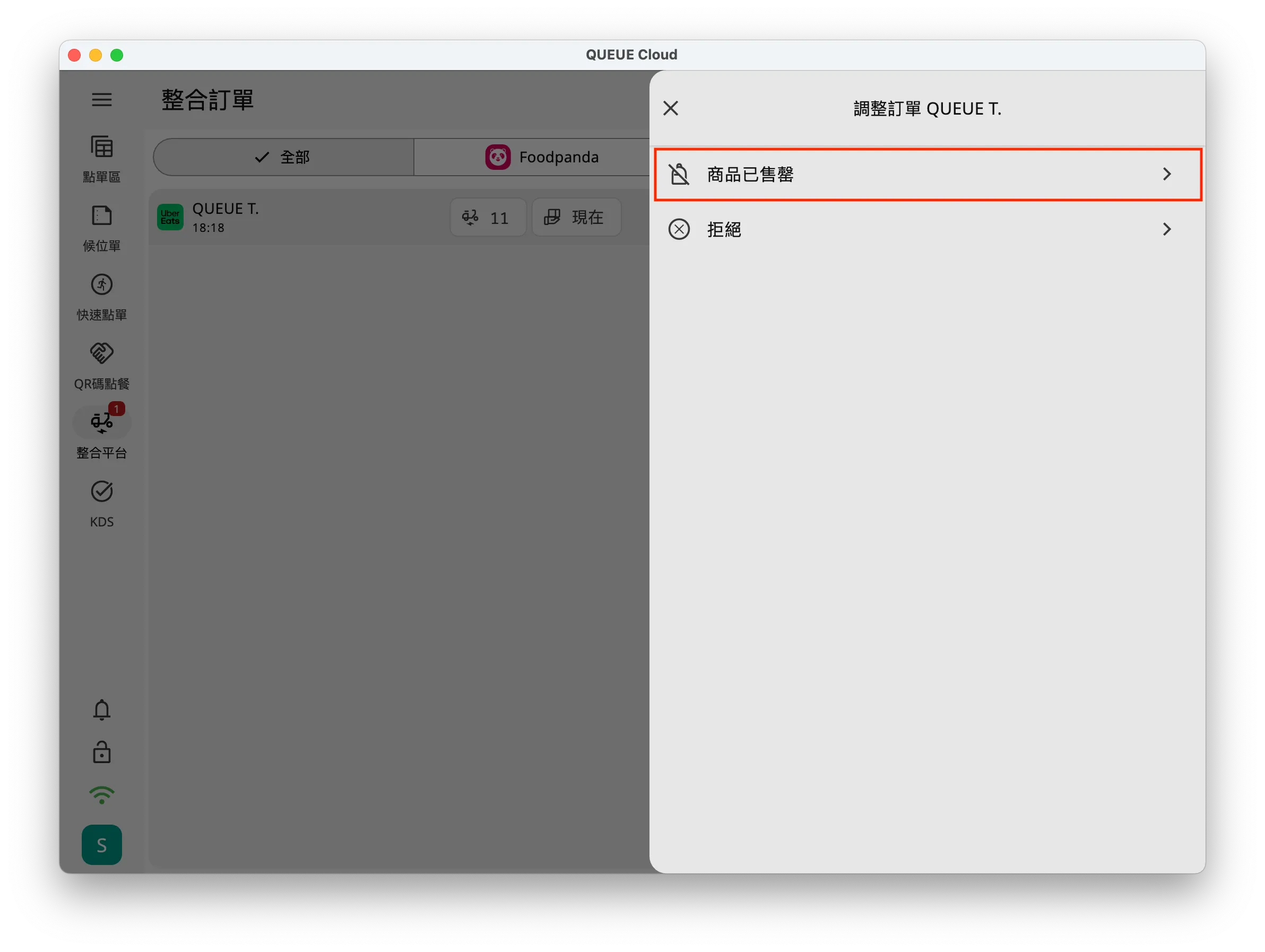
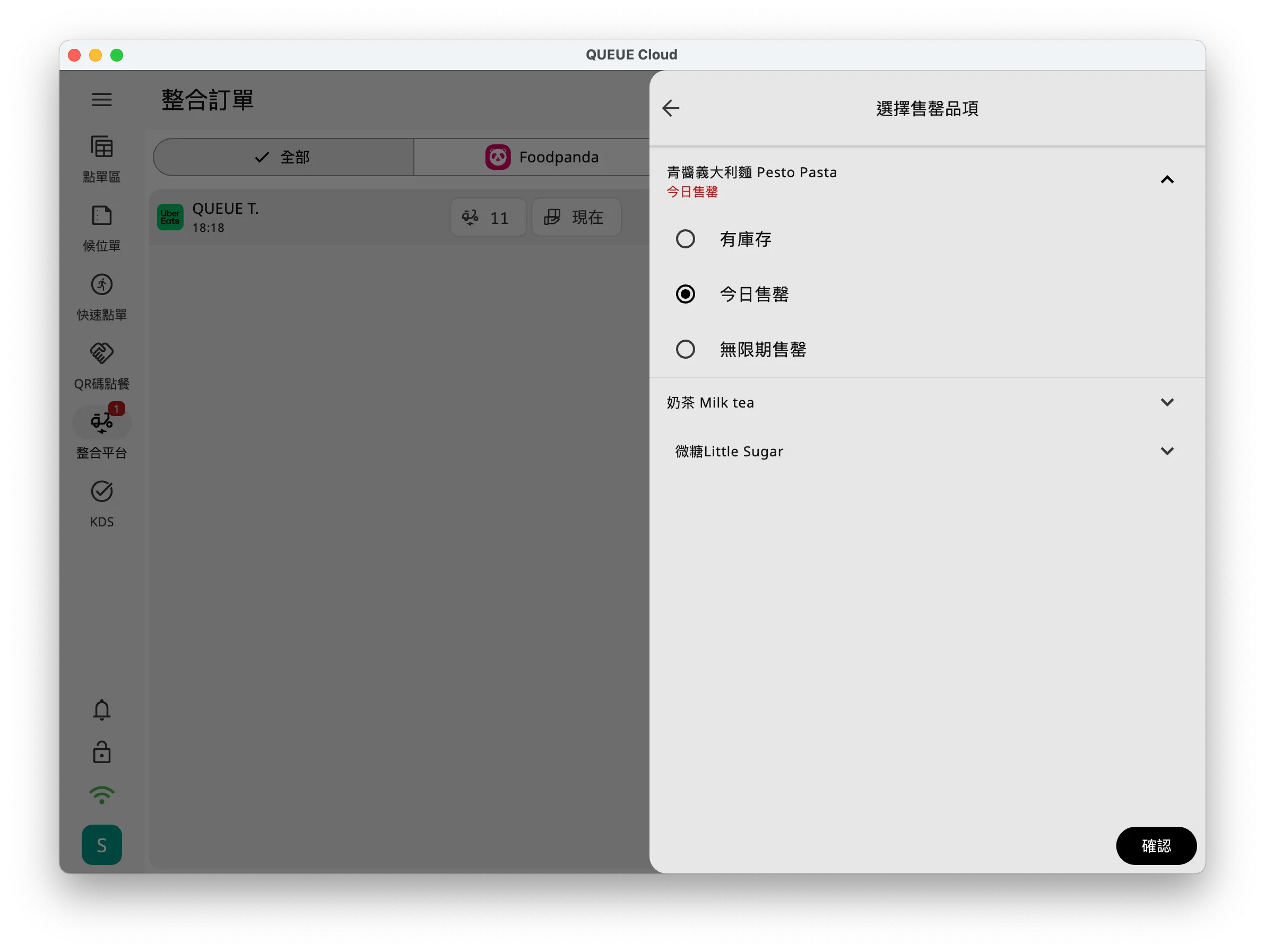 當顧客收到餐點售罄通知,將有 10 分鐘時間決定要取消訂單或編輯訂單。若顧客選擇編輯訂單並送出,QUEUE POS 將再次收到訂單更新完成通知,該訂單狀態將變回「等待接單」,點擊即可查看更新後的訂單內容
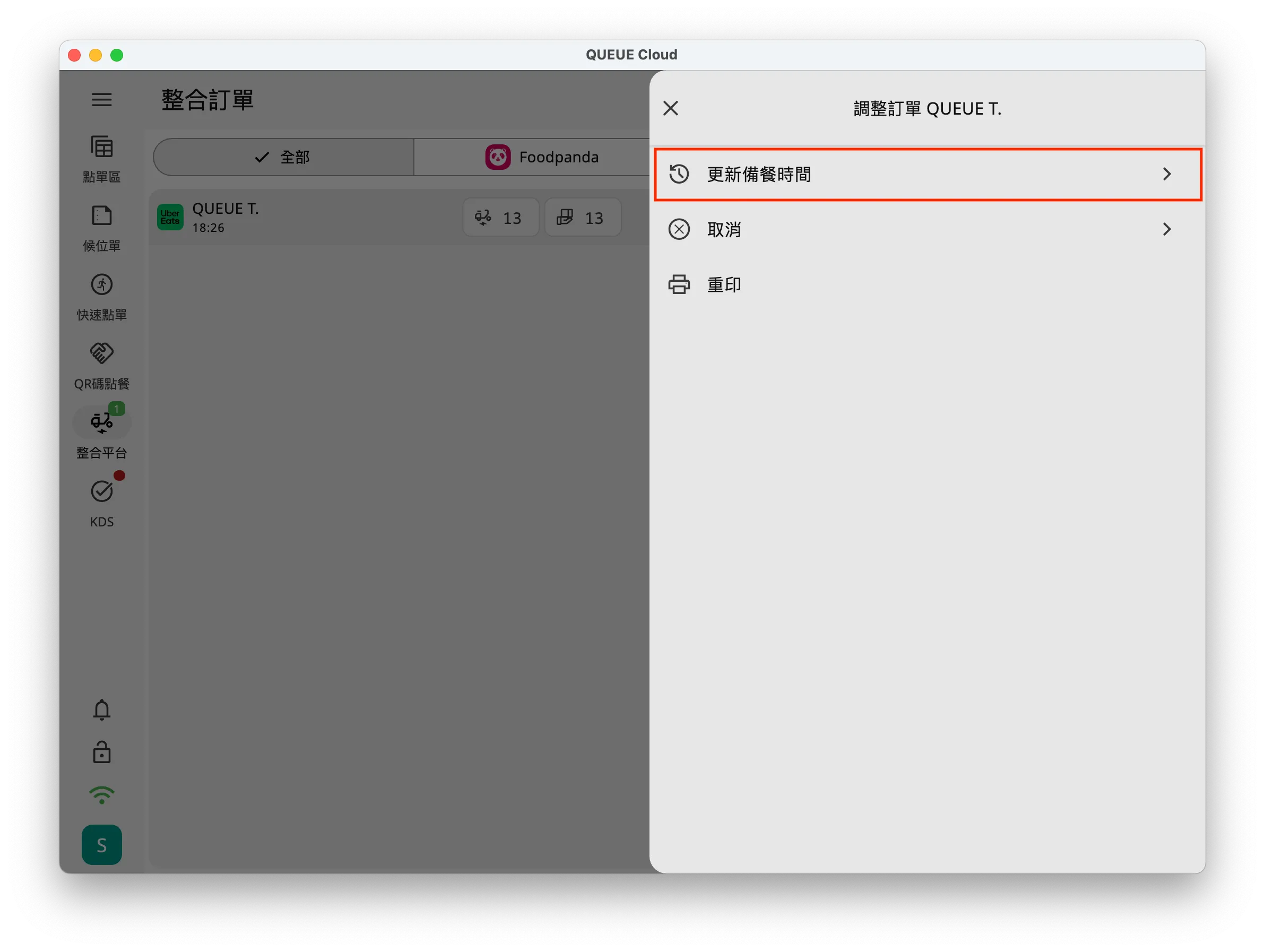
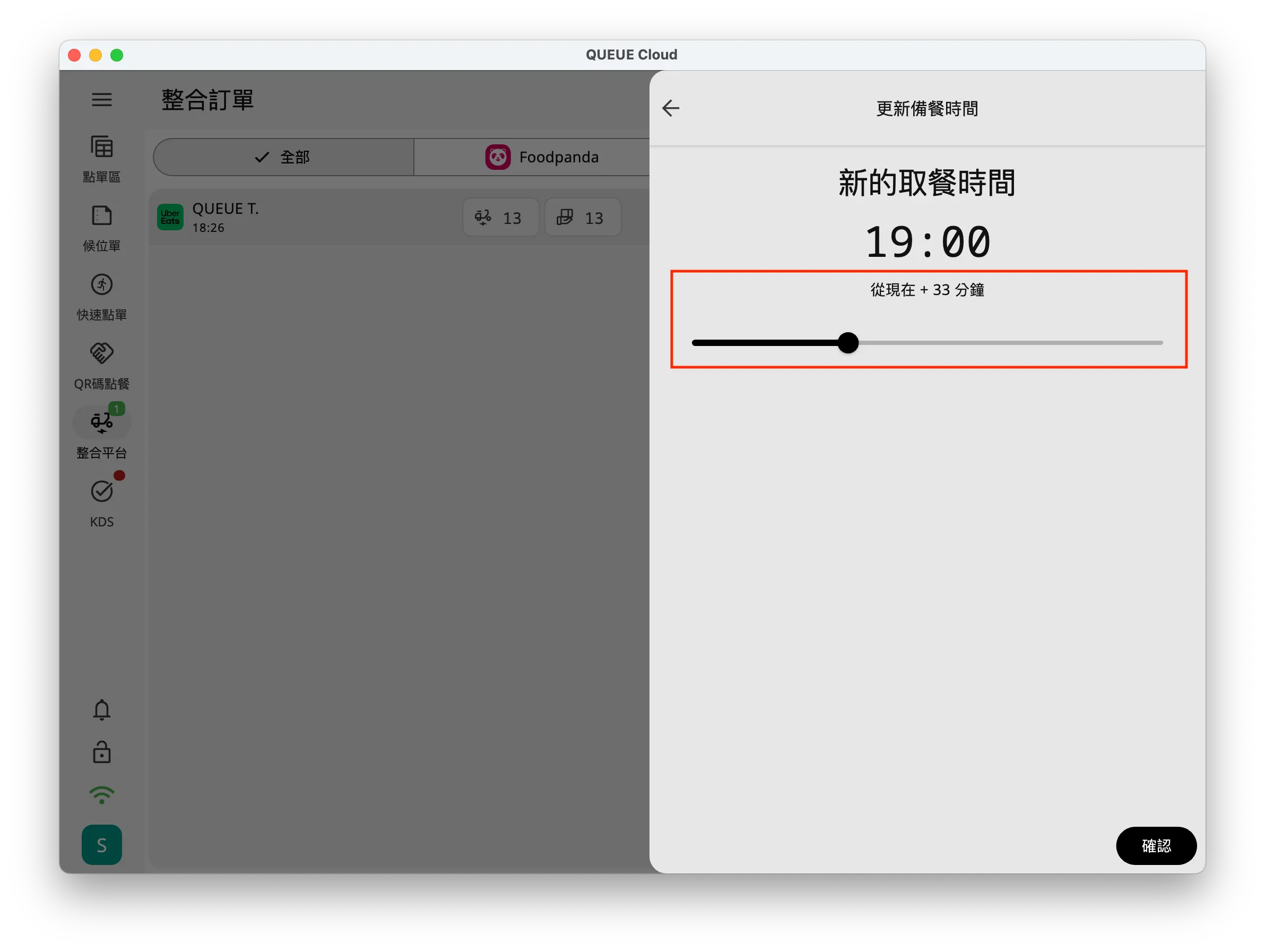
- New 更新備餐時間:接受訂單後,若因現場忙碌或其他因素,無法於原準備時間內完成餐點,可以使用此功能延長準備時間。點擊訂單詳情右上角訂單功能按鈕 > 「更新備餐時間」> 選擇從現在起所需要的備餐分鐘數 > 按下「確認」來更新備餐時間
- 已備妥:當您的訂單已準備完成,請按下「已備妥」按鈕來通知 Uber Eats 更新狀態為餐點已備妥
- 完成:當餐點已被外送員或顧客取走,即可按下「已完成」,該訂單將標示為完成